Ihr eigenes Favicon – das kleine Symbol im Browser-Tab und in Lesezeichen – laden Sie in Schulungstool selbst hoch: im Administrationsbereich unter Einstellungen > Design, zum Beispiel die Bildmarke Ihres Firmen-Logos. So erkennen Ihre Benutzer Ihr Schulungstool auf den ersten Blick, auch wenn viele Tabs geöffnet sind.
Favicon hochladen
Gehen Sie in den Administrationsbereich und klicken Sie im Menü links auf Einstellungen. Wählen Sie im Reiter mittig oben den Punkt Design. Im Bereich Favicon klicken Sie auf den Button Favicon hochladen.

Es öffnet sich ein Dialogfenster. Klicken Sie in das weiße Viereck, auf welchem Favicon hier ablegen oder klicken, um hochzuladen steht, und wählen Sie Ihre Bilddatei aus.
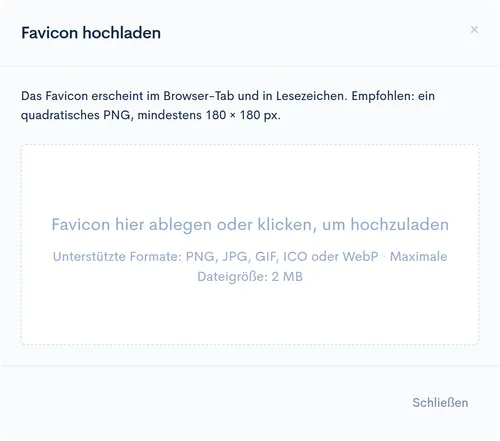
Unterstützt werden die Formate PNG, JPG, GIF, ICO und WebP mit einer Dateigröße bis 2 MB. Am besten eignet sich ein quadratisches Bild mit mindestens 180 × 180 Pixeln. Schulungstool optimiert Ihr Favicon nach dem Hochladen automatisch, sodass es in allen Browsern scharf dargestellt wird.
Hat dies funktioniert, ist Ihr Favicon hinterlegt:

Die Live-Vorschau rechts neben den Design-Einstellungen zeigt sofort, wie das Favicon im Browser-Tab Ihrer Benutzer wirkt:

Favicon ändern oder entfernen
Ein anderes Favicon laden Sie jederzeit über den Button Favicon ändern hoch – die neue Datei ersetzt die bisherige. Sie möchten Ihr Favicon entfernen und wieder das Schulungstool-Symbol anzeigen? Eine kurze Nachricht genügt – unser Kundensupport erledigt das umgehend für Sie.
Weitere Möglichkeiten, Ihr Schulungstool an Ihr Corporate Design anzupassen: Ihr Firmen-Logo verwenden, Primärfarbe anpassen, eine Zertifikatsvorlage erstellen und hinterlegen, Domain und Name Ihres Schulungstools anpassen sowie unsere FAQ zu Individualisierungen und Corporate Design.