Mit der bei unseren Kunden beliebten Funktion Berichte behalten Sie Ihr Schulungstool-Konto mühelos im Blick: Sie erhalten automatisiert und in frei wählbaren zeitlichen Abständen Berichte per E-Mail. Durch die von Schulungstool versendeten Berichte können Sie beispielsweise stets einen aktuellen Überblick über die Kursteilnahmen in Ihrem Schulungstool-Konto oder über neu hinzugefügte Benutzer behalten.
Berichte erstellen
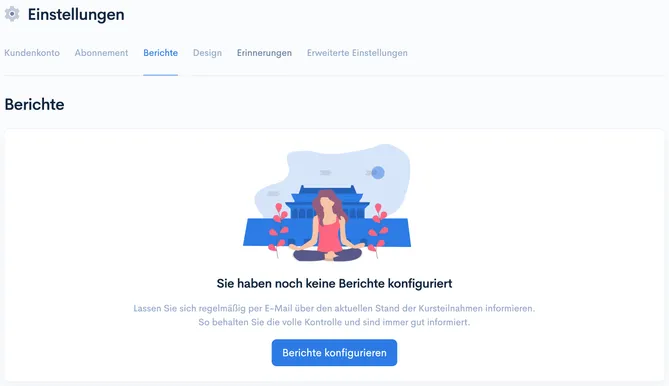
Stellen Sie sicher, dass Sie sich im Administrationsbereich Ihres Schulungstool-Kontos befinden. Wählen Sie den Menüpunkt Einstellungen und klicken Sie auf den Reiter Berichte. Sofern Sie in Ihrem Schulungstool noch keinen Bericht erstellt haben, klicken Sie auf den blauen Button Berichte konfigurieren.
In dem sich nun öffnenden Fenster können Sie den Bericht nach Ihren Wünschen anpassen.
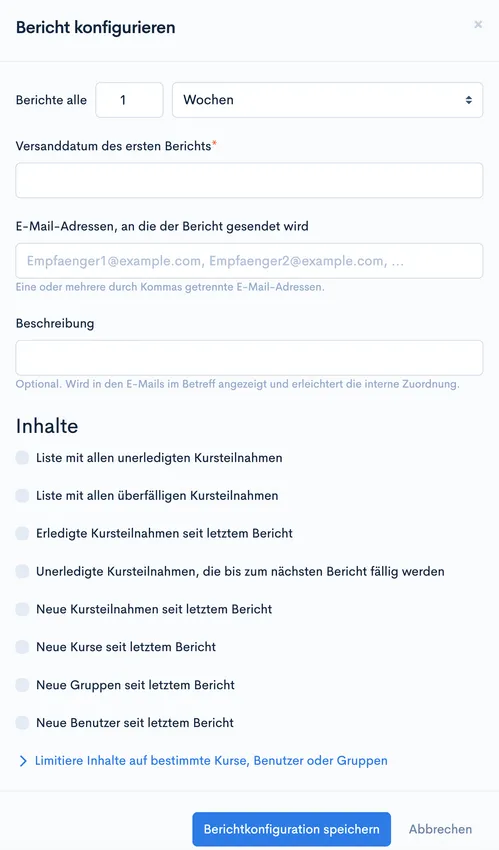
Wählen Sie zunächst aus, in welchen zeitlichen Abständen Sie den Bericht von Schulungstool erhalten möchten. Sie können Berichte täglich erhalten oder die Versand-Intervalle frei anpassen. Legen Sie anschließend das Datum des ersten Versands Ihres Berichts durch Schulungstool fest. Im nächsten Schritt können Sie eine oder mehrere E-Mail-Adressen festlegen, an die der Bericht versendet wird, und eine Bezeichnung für den gewünschten Bericht vergeben.
Anschließend können Sie festlegen, welche Inhalte Ihr Bericht enthalten soll. Ihr Bericht kann Ihnen eine detaillierte Übersicht über alle erledigten, unerledigten oder überfälligen Kursteilnahmen in Ihrem Schulungstool geben. Sie können sich auch Informationen über neu hinzugefügte Benutzer, Gruppen oder Kurse zusenden lassen.
Durch einen Klick auf die Option Limitiere Inhalte auf bestimmte Kurse, Benutzer oder Gruppen können Sie anschließend festlegen, dass Sie die im Bericht enthaltenen Informationen nur für bestimmte Bereiche Ihres Schulungstool-Kontos erhalten – beispielsweise nur für aktive, nicht deaktivierte Benutzer Ihres Schulungstools. Detaillierte Informationen zu aktiven bzw. deaktivierten Benutzern in Ihrem Schulungstool-Konto finden Sie im Artikel Benutzer deaktivieren.
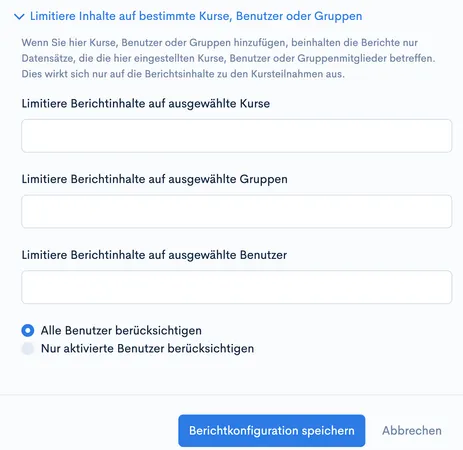
Klicken Sie abschließend auf den blauen Button Berichtkonfiguration speichern, um die Erstellung Ihres Berichts fertigzustellen. Sie erhalten den Bericht erstmals am festgelegten Erst-Versanddatum und anschließend in den gewählten zeitlichen Abständen per E-Mail.
Weitere Berichte erstellen
Sobald Sie einen Bericht in Ihrem Schulungstool-Konto konfiguriert haben, finden Sie diesen unter dem Menüpunkt Einstellungen und dem Reiter Berichte. Die Übersicht sieht in diesem Fall folgendermaßen aus:
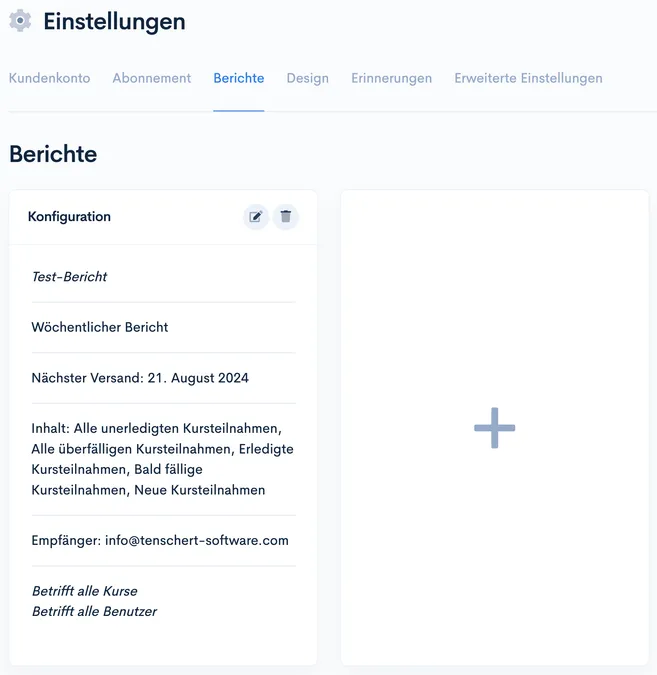
Um einen weiteren Bericht in Ihrem Schulungstool anzulegen, klicken Sie auf das Plus-Symbol auf der rechten Seite. Sie können zusätzliche Berichte beispielsweise verwenden, um sich verschiedene Informationen zusenden zu lassen, die Sie in unterschiedlichen zeitlichen Abständen benötigen. Zusätzliche Berichte können auch verwendet werden, um verschiedene Abteilungsleiter über deren jeweilige Abteilung (z. B. eine Gruppe in Schulungstool) und die darin enthaltenen Benutzer bzw. Kursteilnahmen zu informieren.
Mit einem Klick auf den Button Bearbeiten  können Sie die Konfiguration eines Berichts jederzeit nach Ihren Wünschen anpassen. Mithilfe des Buttons Löschen
  und einer entsprechenden Bestätigung im darauffolgenden Dialogfenster können Sie einen Bericht löschen.