Schulungstool.de bietet Ihnen die Möglichkeit, Benutzer Ihres Kontos zu deaktivieren. Der Status eines deaktivierten Benutzers wird hierdurch auf “inaktiv” gesetzt und dieser Benutzer hat nicht länger Zugriff auf Ihr Konto. Durch das Deaktivieren eines Benutzers werden keinerlei Daten dieses Benutzers und keine bestehenden Kursteilnahmen gelöscht. Sie können diesen Benutzer jederzeit wieder aktivieren und ihm somit den Zugriff auf Ihr Konto ermöglichen. Ob Deaktivieren oder Löschen für Ihren Fall die richtige Wahl ist, erfahren Sie im Artikel Benutzer deaktivieren oder löschen?.
Benutzer deaktivieren
Um einen Benutzer zu deaktivieren, gehen Sie im Administrationsbereich Ihres Kontos in die Benutzerübersicht und wählen Sie den gewünschten Benutzer aus. Klicken Sie auf den Button Benutzer bearbeiten  und entfernen Sie im sich nun öffnenden Benutzerfenster unten das Häkchen bei Aktiv. Bestätigen Sie die gewünschte Änderung anschließend mit einem Klick auf den blauen Button Änderungen speichern.
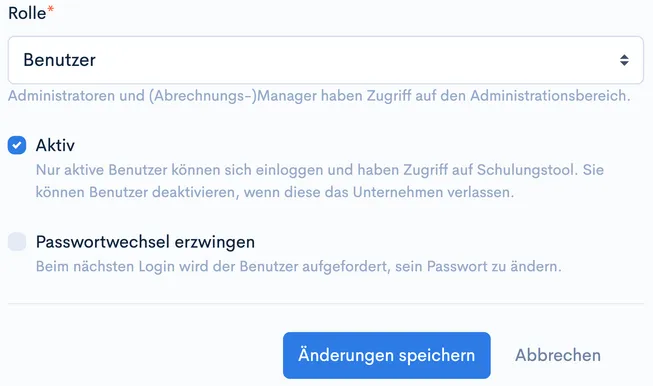
Der Benutzer ist nun deaktiviert, bis Sie das Häkchen bei Aktiv wieder setzen.
Das Benutzerfenster können Sie alternativ auch in der Übersicht über alle Benutzer Ihres Kontos öffnen, indem Sie in der Zeile des gewünschten Benutzers auf das Symbol ganz rechts mit den drei Punkten klicken und Benutzer bearbeiten auswählen.
Wichtig: Deaktivierte Benutzer zählen trotz des Status “inaktiv” weiterhin zur Gesamtzahl der Benutzer Ihres Kontos – erst gelöschte Benutzer werden nicht mehr mitgezählt. Eine Anleitung zum Löschen eines Benutzers in Schulungstool.de finden Sie im Artikel Benutzer löschen.