Sie haben die Möglichkeit, die Kurse in Ihrem Schulungstool verschiedenen Kategorien zuzuweisen und sie so übersichtlich zu gruppieren und zu sortieren. Wie Sie Kategorien in Schulungstool erstellen, erfahren Sie im Artikel Kategorien erstellen.
Einen Kurs einer Kategorie zuweisen
Stellen Sie sicher, dass Sie sich im Administrationsbereich Ihres Schulungstool-Kontos befinden. Wählen Sie den Menüpunkt Kurse und anschließend den gewünschten Kurs, bei welchem Sie eine Kategorie hinzufügen möchten, durch einen Mausklick auf das Kurs-Thumbnail aus. Klicken Sie nun auf den grauen Button Kurs bearbeiten.
Es öffnet sich folgendes Dialogfenster:
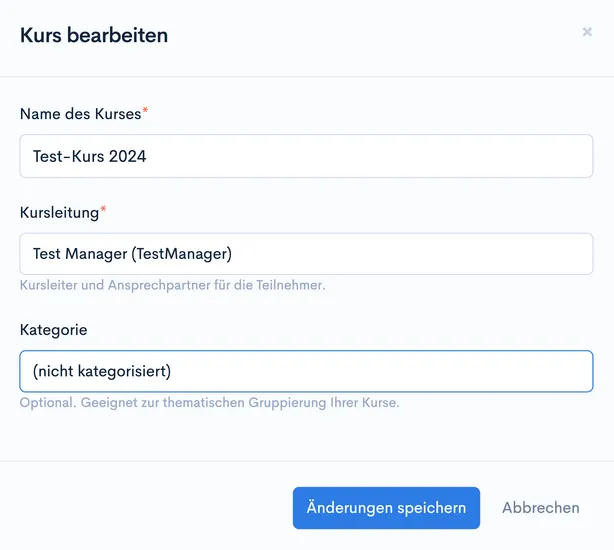
Klicken Sie in diesem Fenster unter Kategorie in die Zeile, in welcher (nicht kategorisiert) steht, um dem Kurs eine Kategorie zuzuweisen. Hat dieser Kurs bereits eine Kategorie, so ist diese Kategorie in dieser Zeile aufgeführt.
Es öffnet sich eine scrollbare Liste aller bisher angelegten Kategorien. Bei Bedarf können Sie hier auch direkt eine neue Kategorie anlegen.
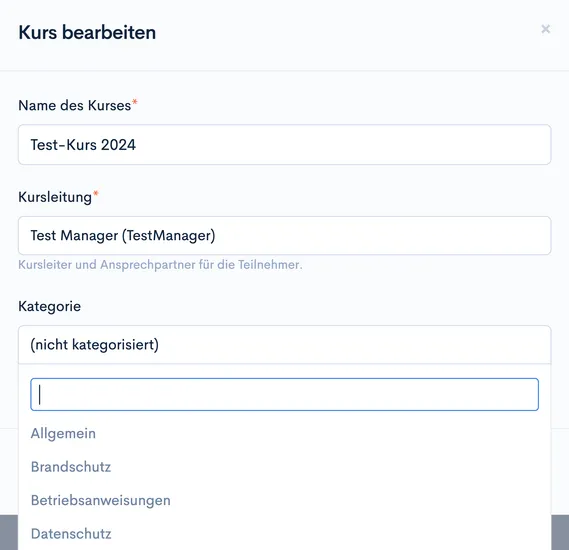
Wählen Sie die gewünschte Kategorie für diesen Kurs durch einen Mausklick aus und bestätigen Sie diese durch einen Klick auf den blauen Button Änderungen speichern  .
.
In der Kursübersicht Ihres Schulungstool-Kontos unter dem Menüpunkt Kurse können Sie nun die Kategorie sehen, die Sie diesem Kurs zugewiesen haben. Diese wird unterhalb des Kurstitels und links von der Kursbeschreibung angezeigt.

Die zugewiesene Kategorie können Sie jederzeit ändern oder wieder entfernen.