Sie können eine erstellte Kategorie in Ihrem Konto jederzeit wieder löschen. Eine gelöschte Kategorie können Sie bei Bedarf jederzeit neu erstellen. Eine detaillierte Anleitung zum Erstellen einer Kategorie finden Sie im Artikel Kategorien erstellen.
Eine Kategorie löschen
Stellen Sie sicher, dass Sie sich im Administrationsbereich Ihres Kontos befinden, und wählen Sie den Menüpunkt Einstellungen. Wählen Sie anschließend den Reiter Erweiterte Einstellungen sowie aus der Liste den Menüpunkt Kategorien. Sie sehen nun die Übersicht der in Ihrem Konto erstellten Kategorien.
Wählen Sie nun die gewünschte Kategorie, die Sie löschen möchten, und klicken Sie in der entsprechenden Zeile auf das Symbol mit den drei Punkten auf der rechten Seite.
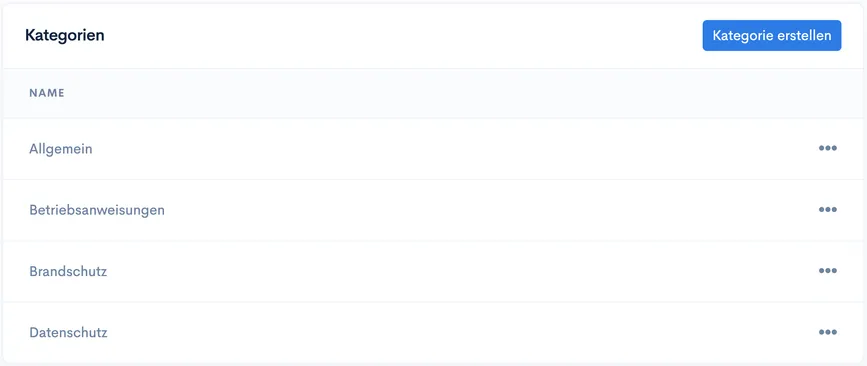
Es öffnet sich ein Menü mit den Optionen Kategorie bearbeiten und Kategorie löschen. Wählen Sie Kategorie löschen. Das Dialogfenster bestätigt Ihnen: Die zugewiesenen Kurse bleiben vollständig erhalten – sie verlieren lediglich die Zuordnung zu dieser Kategorie.
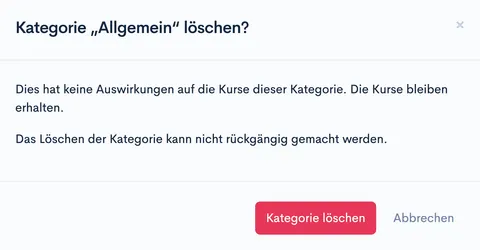
Klicken Sie zur Bestätigung auf den roten Button Kategorie löschen. Die Kategorie wird gelöscht und nicht länger in Ihrem Konto angezeigt.