Mit Gruppen bilden Sie beispielsweise Abteilungen oder Standorte Ihres Unternehmens ab. Das spart Zeit: Kursteilnahmen und regelmäßige Kurswiederholungen weisen Sie damit ganzen Gruppen statt einzelnen Benutzern zu.
Betreiben Sie mehrere rechtlich eigenständige Firmen oder Gesellschaften? Dann sind statt Gruppen womöglich getrennte Konten der bessere Weg – wie Sie mehrere Konten zentral verwalten, zeigt der Artikel Was ist die Schulungstool Admin Console?
Gruppenerstellung
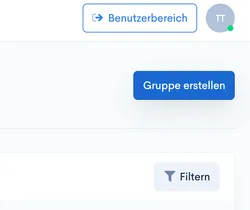
Stellen Sie sicher, dass Sie sich im Administrationsbereich befinden. Klicken Sie auf Gruppen links im Menü. Sie sind nun in Ihrer Gruppenverwaltung. Klicken Sie auf den Button Gruppe erstellen.
Es öffnet sich ein Dialogfenster, in welchem Sie Gruppenname und Beschreibung der Gruppe eingeben können.
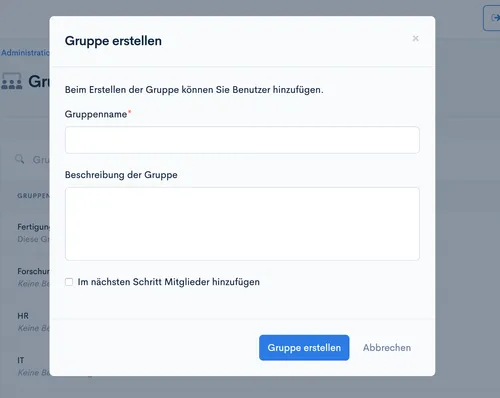
Optional: Im nächsten Schritt Mitglieder hinzufügen
Möchten Sie direkt Mitglieder hinzufügen, aktivieren Sie die Checkbox Im nächsten Schritt Mitglieder hinzufügen und klicken Sie anschließend auf den blauen Button Gruppe erstellen. Sie können in das sich nun öffnende Feld die Benutzer eintragen, die Sie hinzufügen möchten. Klicken Sie auf den blauen Button Hinzufügen, um die eingetragenen Mitglieder dieser Gruppe hinzuzufügen und die Gruppe zu erstellen.
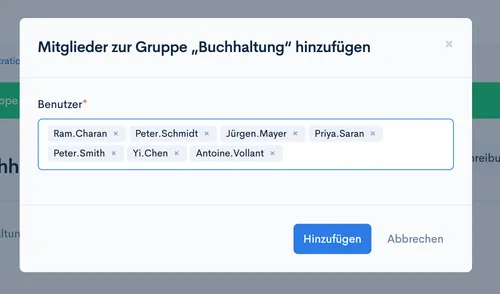
Wie Sie einer Gruppe Kursteilnahmen zuweisen, lesen Sie im Artikel Kursteilnahmen erstellen. Wie Sie eine Gruppe wieder entfernen, zeigt der Artikel Eine Gruppe löschen.
Übrigens: Für jede Gruppe stellt Schulungstool.de einen fertigen Registrierungslink mit automatischer Gruppen-Zuordnung bereit – neue Mitglieder registrieren sich damit selbst und landen direkt in der richtigen Gruppe.