Mit der Selbst-Registrierung legen Ihre Mitarbeiter ihr Benutzerkonto selbst an: Sie teilen die Registrierung als Link, QR-Code oder fertigen Aushang für das Schwarze Brett, und neue Benutzer werden automatisch Mitglied der richtigen Gruppen und erhalten deren Kurse. Das hilft bei vielen Mitarbeitern, hoher Fluktuation und Mitarbeitern ohne E-Mail-Adresse. Für Mitarbeiter mit Firmenkonto gibt es daneben Single Sign-on: Dann legt Schulungstool.de sie beim ersten Login automatisch an.
Die Selbst-Registrierung verwalten
Öffnen Sie im Administrationsbereich Benutzer, klicken Sie auf Benutzer hinzufügen und wählen Sie Selbst-Registrierung verwalten. Die Seite Selbst-Registrierung zeigt drei Bereiche:
- Registrieren-Link auf der Anmeldeseite: legt fest, ob die Anmeldeseite Ihres Kontos einen Registrieren-Link zeigt – und zu welchem Formular er führt. Über Ändern wählen Sie den Registrierungslink aus oder blenden den Hinweis aus.
- Selbst-Registrierung je Gruppe: ein eigenes Registrierungsformular für jede Gruppe, eingeschaltet mit einem Klick.
- Registrierungslinks für mehrere Gruppen: frei konfigurierbare Links, die neue Benutzer in mehrere Gruppen gleichzeitig aufnehmen.
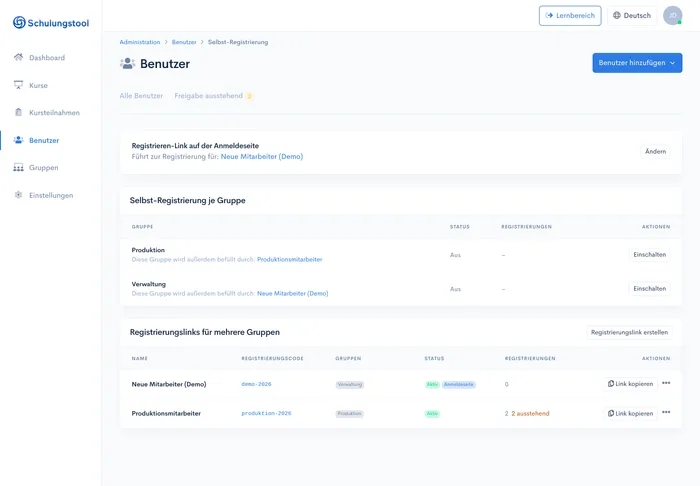
Registrierungslinks verwalten können nur Administratoren; Manager sehen aber den Reiter Freigabe ausstehend und können dort freigeben.
Je Gruppe einschalten – oder ein Link für mehrere Gruppen
Für den häufigsten Fall genügt ein Klick: Unter Selbst-Registrierung je Gruppe klicken Sie bei der gewünschten Gruppe auf Einschalten. Damit hat die Gruppe ihr eigenes Registrierungsformular. Jeder Benutzer, der sich darüber registriert, wird Mitglied der Gruppe und erhält automatisch alle Kursteilnahmen und regelmäßigen Kurswiederholungen, die der Gruppe zugewiesen sind. Die Zeile Diese Gruppe wird außerdem befüllt durch: zeigt, welche weiteren Registrierungslinks in dieselbe Gruppe führen.
Soll ein Formular neue Benutzer in mehrere Gruppen gleichzeitig aufnehmen – etwa „Produktion“ und „Standort Nord“ –, klicken Sie unter Registrierungslinks für mehrere Gruppen auf Registrierungslink erstellen. Die Tabelle zeigt zu jedem Link Name, Registrierungscode, Gruppen, Status und die Zahl der Registrierungen; über Link kopieren und das Dreipunktmenü erreichen Sie alle Aktionen.
Sie haben früher einen Gruppen-Link im Format …/signup/g/… geteilt?
Ältere Gruppen-Links funktionieren weiterhin – bereits verteilte QR-Codes und Aushänge bleiben also gültig. Sobald sich der erste Benutzer darüber registriert, erscheint der Link unter Registrierungslinks für mehrere Gruppen und lässt sich dort wie jeder andere Link anpassen, pausieren oder beenden.
So sieht das Registrierungsformular aus
Ihre Mitarbeiter öffnen den Link und sehen das Formular Neues Konto erstellen – darunter steht der Name des Registrierungslinks. Sie tragen Vorname und Nachname ein, wählen ein Passwort und klicken auf Registrieren. Die E-Mail-Adresse ist standardmäßig optional; das Formular erklärt dazu: „Optional. Mit E-Mail-Adresse erhalten Sie Erinnerungen und können Ihr Passwort zurücksetzen.“ Den Benutzernamen bildet Schulungstool.de automatisch aus dem Namen und zeigt ihn nach der Registrierung an.
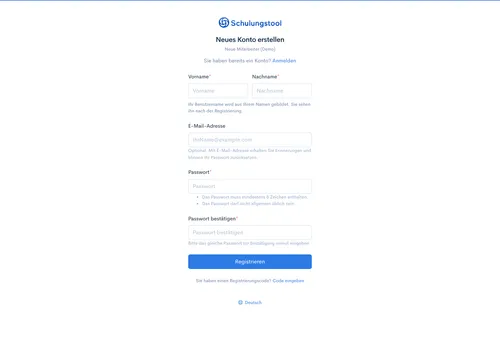
Das Formular ist – wie der ganze Lernbereich – in allen Sprachen Ihres Kontos verfügbar; die Sprache wechseln Mitarbeiter direkt unter dem Formular.
Felder per Link vorausfüllen?
Das Registrierungsformular akzeptiert die Query-Parameter first_name, last_name, email und username (sowie die abgefragten Zusatzfelder), um Felder vorzubelegen:
…/signup/<code>/?first_name=Vorname&last_name=Nachname&email=name%40firma.de
Sonderzeichen müssen URL-kodiert sein – das @-Zeichen einer E-Mail-Adresse beispielsweise als %40. Damit erstellen Sie personalisierte Einladungslinks, etwa per Serien-Mail aus Ihrer Mitarbeiterliste: Ihre Mitarbeiter müssen nur noch ein Passwort wählen.
Der Registrierungscode
Jeder Registrierungslink hat einen Registrierungscode – die Zeichenfolge am Ende der Adresse:
https://ihre-firma.schulungstool.de/signup/<code>/
Wer den Code kennt, muss keine lange Adresse abtippen: Auf ihre-firma.schulungstool.de/signup/ genügt die Eingabe des Codes. Auch das Registrierungsformular selbst verlinkt die Code-Eingabe („Sie haben einen Registrierungscode?“ > Code eingeben). Auf Wunsch vergeben Sie beim Bearbeiten eines Links einen eigenen, leicht zu merkenden Registrierungscode mit mindestens 6 Zeichen – zum Beispiel produktion-2026.
Teilen: Link, QR-Code oder Aushang
Auf der Detailseite eines Registrierungslinks finden Sie unter Teilen & Aushang alles zum Verteilen:
- Link kopieren – für E-Mail, Intranet oder Onboarding-Unterlagen.
- QR-Code (PNG) – zum Einbinden in eigene Dokumente und Präsentationen.
- Aushang (PDF) öffnen – ein fertiges Plakat für das Schwarze Brett mit QR-Code und Registrierungscode; die Sprache wählen Sie aus den in Ihrem Konto aktivierten Sprachen.
Wann erhalten neue Benutzer Zugang?
Je Registrierungslink legen Sie unter Zugang fest, wann sich neue Benutzer anmelden können:
- Sofort nach der Registrierung: Neue Benutzer können sich sofort anmelden und direkt mit ihren Kursen starten.
- Nach Bestätigung der E-Mail-Adresse: Neue Benutzer erhalten eine E-Mail mit Bestätigungslink. Ist das E-Mail-Feld optional, erhalten Benutzer ohne E-Mail-Adresse sofort Zugang.
- Erst nach Ihrer Freigabe: Neue Benutzer erscheinen als Freigabe ausstehend, bis Sie sie freigeben. Ohne Ihre Freigabe erhält niemand Zugang.
Registrierungen freigeben
Beim Zugang Erst nach Ihrer Freigabe sammeln sich neue Registrierungen im Reiter Benutzer > Freigabe ausstehend; der Zähler am Reiter nennt die Zahl der wartenden Benutzer. Die Liste zeigt je Benutzer, über welchen Registrierungslink und wann er sich registriert hat und welchen Gruppen er angehört. Mit dem Häkchen geben Sie einen Benutzer frei, mit dem X weisen Sie ihn ab; Alle freigeben erledigt alle Wartenden auf einmal. Über Selbst-Registrierung verwalten springen Sie direkt zu den Registrierungslinks.
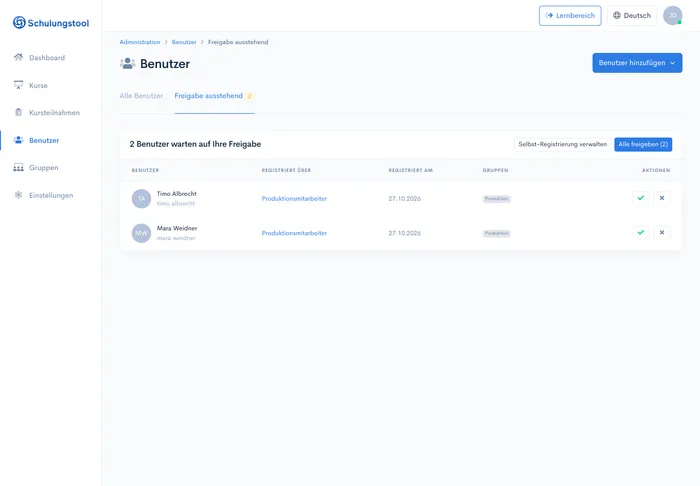
Damit keine Registrierung liegen bleibt, ist bei diesem Zugang die Benachrichtigung per E-Mail Pflicht: Die gewählten Administratoren oder Manager erhalten zu jeder Registrierung eine E-Mail. Gut zu wissen: Ausstehende Registrierungen belegen keinen Platz in Ihrem Benutzerlimit – erst mit der Freigabe wird ein Platz belegt. Sollte Ihr Limit erreicht sein, erweitern Sie einfach Ihren Plan.
Weitere Einstellungen je Registrierungslink
Beim Bearbeiten eines Registrierungslinks passen Sie das Formular an Ihren Anwendungsfall an:
- E-Mail-Feld: optional (Standard), Pflichtangabe oder ganz ausgeblendet – etwa für gewerbliche Mitarbeiter ohne Firmen-E-Mail.
- Mitarbeiter wählen ihren Benutzernamen selbst: statt des automatisch gebildeten Benutzernamens.
- Zusätzliche Angaben: Fragen Sie Benutzerattribute wie Personalnummer oder Abteilung direkt im Formular ab – optional oder als Pflichtangabe.
- Begrüßungstext: ein eigener Text im Formular, zum Beispiel mit internen Hinweisen zum Onboarding.
- Registrierungszeitraum und Maximale Anzahl Registrierungen: begrenzen die Registrierung zeitlich oder auf eine feste Anzahl – praktisch für Einstellungswellen oder Veranstaltungen.
- Benachrichtigen per E-Mail: informiert gewählte Administratoren oder Manager über jede Registrierung.
- Pausieren und Selbst-Registrierung beenden: stoppen die Registrierung vorübergehend oder endgültig – bereits registrierte Benutzer bleiben dabei erhalten.
Sie möchten Benutzer lieber zentral anlegen? Dann nutzen Sie die Einladung per E-Mail, das manuelle Erstellen, den Import per Benutzerliste oder die API von Schulungstool.de.