Mit dem Import-Assistenten legen Sie viele Benutzer auf einmal an – auch Mitarbeiter ohne E-Mail-Adresse. Sie laden Ihre Benutzerliste als Excel- oder CSV-Datei hoch, prüfen die Vorschau und starten den Import mit einem Klick. Einzelne Benutzer können Sie alternativ per E-Mail einladen oder manuell erstellen – oder Ihre Mitarbeiter registrieren sich selbst per Registrierungsformular. Nutzt Ihr Unternehmen Microsoft Entra ID, Google Workspace oder einen anderen Identity Provider, legt Single Sign-on neue Benutzer beim ersten Login automatisch an. Und wenn Ihre Mitarbeiterdaten in Personio liegen, entfällt die Liste ganz: Die Personio-Integration legt Benutzer automatisch an und hält sie aktuell.
In drei Schritten importieren
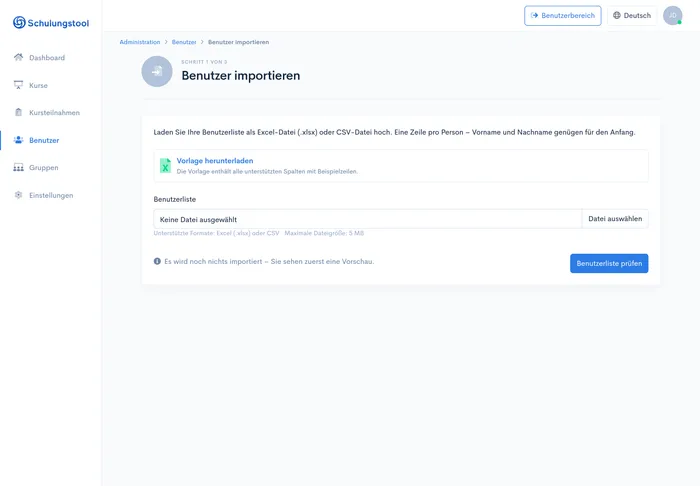
- Öffnen Sie im Administrationsbereich den Menüpunkt Benutzer und klicken Sie auf
 .
. - Laden Sie Ihre Benutzerliste hoch – als Excel-Datei (.xlsx) oder CSV-Datei. Sie haben noch keine Liste? Laden Sie die Vorlage herunter: Sie enthält alle unterstützten Spalten mit Beispielzeilen und passt sich an die in Ihrem Konto aktivierten Benutzerfelder an.
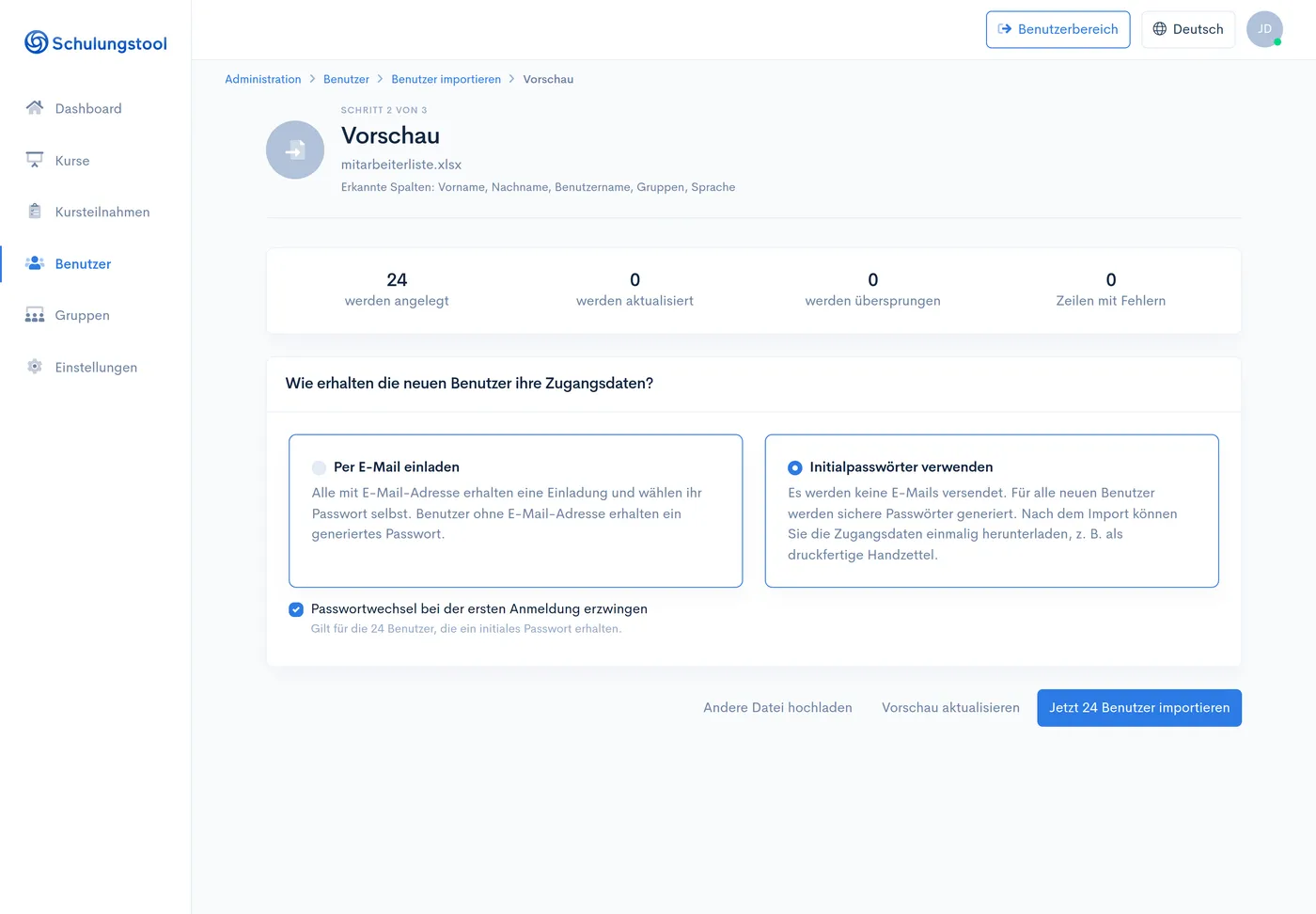
- Prüfen Sie die Vorschau und klicken Sie auf Jetzt Benutzer importieren. Vorher wird nichts verändert – Sie sehen zuerst, was passieren wird.
Der Import läuft anschließend im Hintergrund. Auch bei mehreren tausend Benutzern können Sie die Seite schließen und später zurückkommen – das Ergebnis wartet auf Sie.
Diese Spalten kann Ihre Liste enthalten
Der Assistent erkennt die Spalten an ihren Überschriften. Die Reihenfolge spielt keine Rolle, deutsche und englische Überschriften funktionieren, und unbekannte Spalten werden einfach ignoriert – Sie können also auch eine bestehende Personalliste hochladen, ohne sie vorher aufzuräumen.
- Vorname und Nachname – mehr braucht es für den Anfang nicht.
- E-Mail (optional) – Voraussetzung für die Einladung per E-Mail. Der Assistent prüft jede Adresse, sogar ob die Domain E-Mails empfangen kann.
- Benutzername (optional) – fehlt er, erzeugt der Assistent automatisch einen: aus „Jürgen Groß“ wird zum Beispiel
juergen.gross. - Passwort (optional) – eigene Initialpasswörter aus der Liste; fehlende Passwörter werden automatisch sicher generiert.
- Gruppen (optional) – mehrere Gruppen durch Komma getrennt, zum Beispiel „Produktion, Erste Hilfe“. Neue Gruppen werden beim Import automatisch angelegt.
- Sprache (optional) – zum Beispiel „Deutsch“, „Polski“ oder „Türkçe“; so sehen Ihre Mitarbeiter den Lernbereich von Anfang an in ihrer Sprache.
- Zusätzlich alle Benutzerfelder, die in Ihrem Konto aktiviert sind – etwa Personalnummer, Abteilung oder Geburtsdatum. Wie Sie Felder aktivieren, zeigt der Artikel Weitere Benutzer-Informationen hinterlegen.
Gruppen: Welche Trennzeichen funktionieren?
In der Spalte „Gruppen“ trennen Sie mehrere Gruppen durch Komma, Semikolon oder einen Zeilenumbruch in der Zelle (Alt+Enter in Excel) – auch gemischt. Alternativ versteht der Assistent das klassische Spaltenformat: eine eigene Spalte pro Gruppe, ein „x“ in der Zeile markiert die Zugehörigkeit.
Was passiert bei Duplikaten und bereits vorhandenen Benutzern?
Doppelte Zeilen innerhalb der Datei erkennt die Vorschau und nennt die betroffene Zeilennummer. Benutzer, die es in Ihrem Konto schon gibt (gleicher Benutzername oder gleiche E-Mail-Adresse), werden übersprungen – oder auf Wunsch mit den Werten aus der Datei aktualisiert: Diese Option bietet die Vorschau automatisch an. Passwörter, Benutzernamen und Rollen bestehender Benutzer bleiben dabei immer unangetastet, Gruppen werden nur ergänzt.
Gibt es Grenzen?
Eine Datei darf bis zu 5000 Zeilen und 5 MB umfassen – größere Listen teilen Sie einfach auf mehrere Dateien auf. Reicht das Benutzerlimit Ihres Tarifs nicht für alle neuen Benutzer, startet der Import gar nicht erst: Es entsteht nie ein halber Import.
Zugangsdaten: per E-Mail einladen oder Initialpasswörter verteilen
In der Vorschau wählen Sie, wie Ihre neuen Benutzer ihre Zugangsdaten erhalten:
- Per E-Mail einladen – alle Benutzer mit E-Mail-Adresse erhalten nach dem Import eine Einladung und wählen ihr Passwort selbst. Benutzer ohne E-Mail-Adresse bekommen automatisch ein generiertes Passwort.
- Initialpasswörter verwenden – es werden garantiert keine E-Mails versendet. Die Passwörter kommen aus Ihrer Liste, fehlende werden sicher generiert.
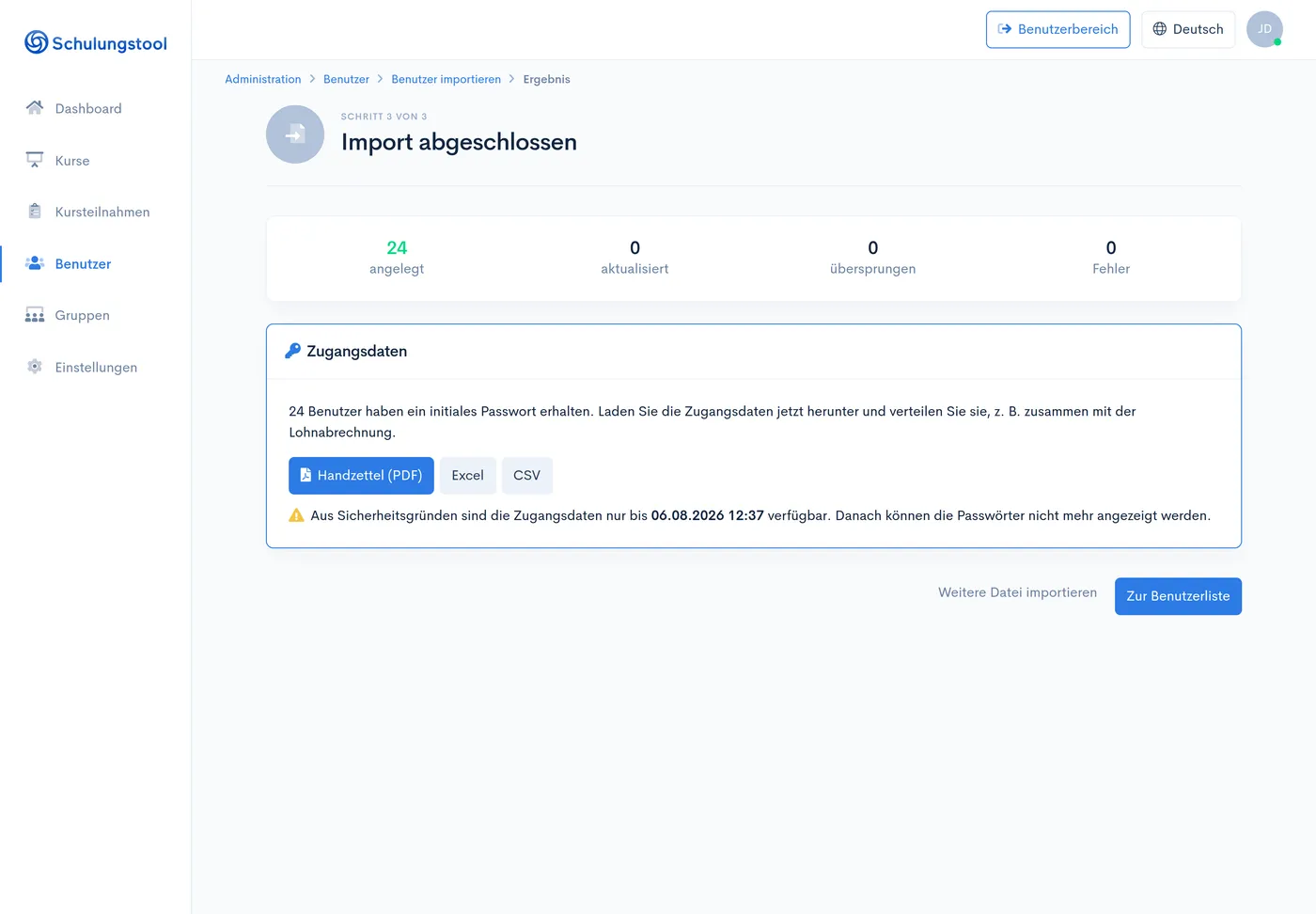
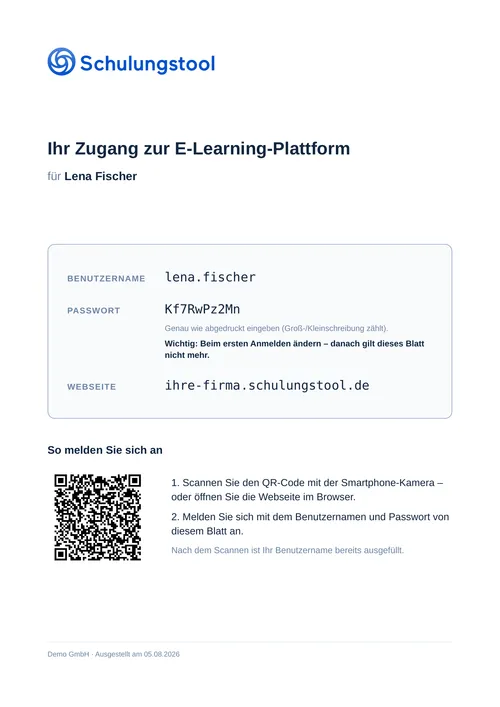
Alle generierten und importierten Passwörter laden Sie nach dem Import einmalig herunter – als Excel- oder CSV-Liste oder als druckfertige Handzettel (PDF): ein A4-Blatt pro Person, in der Sprache des jeweiligen Benutzers, mit QR-Code für die Anmeldung per Smartphone. Viele Kunden verteilen die Handzettel zum Beispiel zusammen mit der Lohnabrechnung. Aus Sicherheitsgründen stehen die Zugangsdaten nur 24 Stunden zum Download bereit, danach lassen sich die Passwörter nicht mehr anzeigen.
Mit der Option Passwortwechsel bei der ersten Anmeldung erzwingen legt jeder Benutzer beim ersten Anmelden ein eigenes, nur ihm bekanntes Passwort fest.
Die Vorschau zeigt, was passiert
Vor dem Import sehen Sie auf einen Blick, wie viele Benutzer angelegt, aktualisiert oder übersprungen werden – und welche Zeilen Ihre Aufmerksamkeit brauchen. Jede Auffälligkeit wird verständlich erklärt, zum Beispiel eine ungültige E-Mail-Adresse oder ein doppelter Eintrag. Fehler blockieren dabei nur die eigene Zeile, der Rest Ihrer Liste wird ganz normal importiert.
Fehlerhafte Zeilen korrigieren Sie einfach in Ihrer Datei und laden die Datei erneut hoch: Bereits importierte Benutzer werden automatisch übersprungen, es entstehen keine Duplikate.
Komplexe Listen? Wir importieren kostenfrei für Sie
Nicht jede Liste passt in ein Standardformat – verschachtelte Tabellen, Exporte aus Altsystemen oder besondere Datenstrukturen dürfen Sie gerne uns überlassen. Diesen Import übernimmt unser Support kostenfrei für Sie: Senden Sie uns Ihre Liste einfach per E-Mail an support@schulungstool.de oder – verschlüsselt und sicher – über Einstellungen > Erweiterte Einstellungen > Nachricht an Support senden. Wir importieren Ihre Benutzer in der Regel innerhalb eines Tages.
Nach dem Import geht es meist direkt mit den Schulungen weiter: Wie Sie Ihren neuen Benutzern Kurse zuweisen, zeigt der Artikel Kursteilnahmen erstellen.