Das Quiz-Ergebnis ist der Anteil richtiger Entscheidungen über alle Antwortmöglichkeiten: Score = (Antwortmöglichkeiten − Fehler) ÷ Antwortmöglichkeiten. Jede angekreuzte richtige und jede nicht angekreuzte falsche Antwort zählt als richtige Entscheidung.
Durch die Verwendung des Prüfungsmodus erfahren Kursteilnehmer in Ihrem Konto am Ende einer Kursteilnahme, ob diese erfolgreich bestanden wurde. Mithilfe der optionalen Mindestbestehensgrenze kann festgelegt werden, wie viele Quizfragen (z.B. 80%) richtig beantwortet werden müssen, damit die Kursteilnahme als erfolgreich abgeschlossen gilt. Wie Sie den Prüfungsmodus und die Mindestbestehensgrenze für einen Kurs aktivieren, lesen Sie im Artikel Quizfragen.
Wichtig: Bei Fragen, bei denen es mehrere korrekte Antworten gibt, müssen Benutzer alle richtigen Antworten auswählen – nicht nur eine davon. Wenn eine Frage beispielsweise drei richtige Antworten hat und ein Benutzer nur zwei davon auswählt, gilt die Frage als nicht vollständig richtig beantwortet.
Die Bewertung von Antworten auf Quizfragen
Schulungstool.de überprüft bei jeder von einem Benutzer angekreuzten oder nicht angekreuzten Antwortmöglichkeit: „Ist diese Aussage richtig oder falsch?“. Benutzer beantworten Quizfragen korrekt, indem sie:
-
Eine richtige Antwort ankreuzen
-
Eine falsche Antwort nicht ankreuzen
Benutzer beantworten Quizfragen falsch, indem sie:
-
Eine richtige Antwort nicht ankreuzen
-
Eine falsche Antwort ankreuzen
Zum richtigen Beantworten von Quizfragen gehört also nicht nur, die korrekten Antworten anzukreuzen, sondern auch, die falschen Antworten nicht anzukreuzen.
Beispiel
Der Administrator hat einer Quizfrage in einer Unterweisung in Schulungstool.de vier Antwortmöglichkeiten hinzugefügt:
-
Antwort A – richtig
-
Antwort B – richtig
-
Antwort C – richtig
-
Antwort D – falsch
Ein Benutzer kreuzt beim Beantworten dieser Quizfrage während seiner Kursteilnahme die Antwortmöglichkeiten A und B an. Die Antwortmöglichkeiten C und D werden vom Benutzer nicht angekreuzt. Schulungstool.de bewertet die Beantwortung der Quizfragen in diesem Fall folgendermaßen:
-
A angekreuzt (richtig) → ✓
-
B angekreuzt (richtig) → ✓
-
C nicht angekreuzt (obwohl die Antwort richtig ist) → ✗
-
D nicht angekreuzt (falsche Antwort korrekt weggelassen) → ✓
Der Benutzer hat in diesem Fall drei von vier Antwortmöglichkeiten richtig ausgewählt. Das Ergebnis für die Beantwortung dieser Frage beträgt also 75%. Sollte für diese Unterweisung eine Mindestbestehensgrenze von 80% festgelegt sein und der Benutzer beantwortet alle Fragen auf diese Weise, so wäre die Kursteilnahme des Benutzers in diesem Fall nicht erfolgreich.
Die Formel für das Gesamtergebnis
Das Gesamtergebnis einer Kursteilnahme ergibt sich aus allen Antwortmöglichkeiten aller Quizfragen:
Score = (Gesamtzahl der Antwortmöglichkeiten − Anzahl der Fehler) ÷ Gesamtzahl der Antwortmöglichkeiten × 100 %
Ein Rechenbeispiel: Ein Kurs hat 6 Quizfragen mit jeweils 4 Antwortmöglichkeiten, also 24 Entscheidungen. Ein Teilnehmer kreuzt 7 richtige Antworten nicht an und kreuzt 2 falsche Antworten an – insgesamt 9 Fehler. Sein Score: (24 − 9) ÷ 24 = 62,5%. Bei einer Mindestbestehensgrenze von 80% wäre diese Kursteilnahme nicht bestanden.
Diese Bewertungslogik prüft das vollständige Wissen: Wer nur rät und einfach alles ankreuzt, erreicht kein gutes Ergebnis – wer die richtigen Antworten erkennt und die falschen bewusst weglässt, schon.
So erklären Sie die Berechnung Ihren Kursteilnehmern
„Bei Quizfragen mit mehreren richtigen Antworten wird nicht nur geprüft, ob Sie die richtigen Antworten kennen, sondern auch, ob Sie die falschen erkennen. Jede Antwortmöglichkeit ist eine Ja/Nein-Entscheidung – Ihr Ergebnis zeigt, wie viele dieser Entscheidungen richtig waren.“
Unsere Empfehlung für Ihre Benutzer
Empfehlen Sie Ihren Kursteilnehmern, die Fragen genau zu lesen und jede Antwort einzeln zu prüfen: Formulierungen wie „Welche der folgenden …“ deuten auf mehrere richtige Antworten hin, und bei jeder Antwortmöglichkeit hilft die Frage „Ist diese Aussage richtig oder falsch?“.
Hilfreich ist außerdem die Auswertungs-Funktion: Nach dem Versuch sehen die Benutzer (sofern diese Einstellung aktiviert ist), welche Antworten richtig waren, und lernen daraus für den nächsten Versuch. Sie finden die Funktion in den Erweiterten Einstellungen eines Kurses: Wählen Sie den gewünschten Kurs aus, dann den Reiter Erweiterte Einstellungen und anschließend den Menüpunkt Quizfragen.
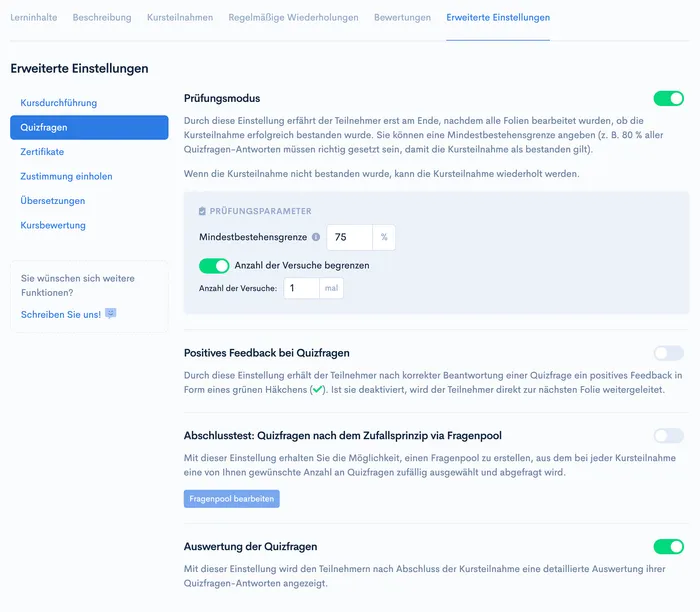
Aktivieren Sie im untersten Feld Auswertung der Quizfragen das Häkchen. Die Kursteilnehmer erhalten dann nach Abschluss aller Quizfragen neben ihrem erzielten Ergebnis eine Übersicht, welche Fragen richtig und welche falsch beantwortet wurden.
Bei Fragen zur Berechnung hilft Ihnen unser Support.