Sie importieren viele Quizfragen auf einmal: Fragen als Excel- oder CSV-Datei hochladen, Vorschau prüfen, importieren – in den Fragenpool des Abschlusstests oder als einzelne Quizfolien. Einzelne Fragen erstellen Sie manuell.
In drei Schritten importieren
- Öffnen Sie im Kurs den Tab Lerninhalte. Wählen Sie Lerninhalte hinzufügen > Quizfragen importieren – oder den Button Quizfragen importieren in der Fragenpool-Karte, wenn die Fragen in den Fragenpool sollen.
- Laden Sie Ihre Datei hoch (.xlsx oder .csv). Noch keine Liste? Die Vorlage im Dialog enthält alle Spalten mit Beispielzeilen.
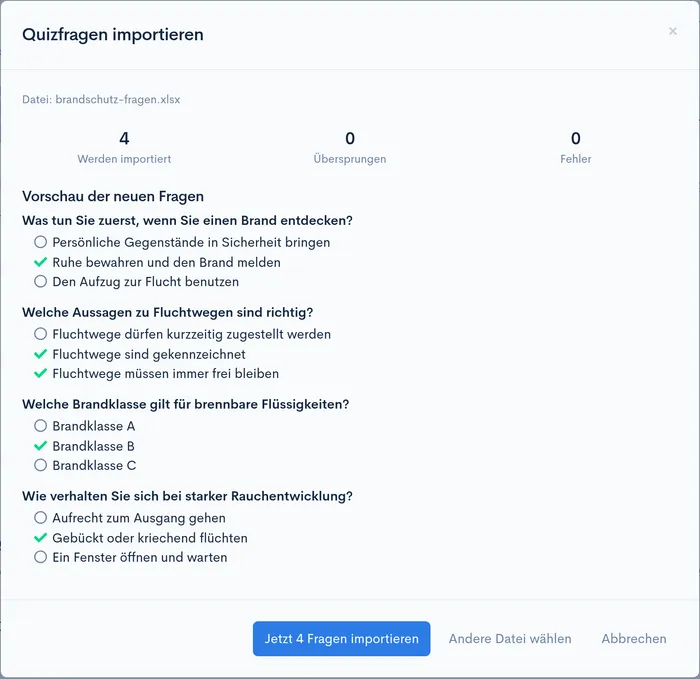
- Prüfen Sie die Vorschau und klicken Sie auf Jetzt Fragen importieren. Vorher wird nichts verändert.
So ist Ihre Liste aufgebaut
Eine Zeile pro Frage: Frage enthält den Fragetext, Antwort 1 bis Antwort 6 die Antwortmöglichkeiten, Richtige Antworten die Nummern der richtigen Antworten – zum Beispiel „2“ oder „1, 3“. Mindestens eine Antwort je Frage ist als richtig markiert.
Sie brauchen mehr als sechs Antwortmöglichkeiten? Ergänzen Sie Spalten bis Antwort 10 – die Vorlage bleibt der Übersichtlichkeit halber bei sechs.
Fragen von der KI entwerfen lassen
Klicken Sie auf KI-Prompt kopieren und fügen Sie den Prompt mit Ihrem Thema in Ihren KI-Assistenten ein. Die Antwort speichern Sie als CSV-Datei und laden sie hoch. Prüfen Sie KI-erstellte Fragen fachlich, bevor Sie sie einsetzen.
Was passiert mit doppelten Fragen?
Doppelte Fragen werden übersprungen – die Vorschau nennt jede betroffene Zeile.
Gibt es Grenzen?
Je Datei: bis zu 500 Fragen und 5 MB (.xlsx oder .csv) – größere Kataloge teilen Sie auf mehrere Dateien auf. Je Frage: bis zu zehn Antwortmöglichkeiten (Antwort 1 bis Antwort 10).
Verwandte Artikel: Quizfragen erstellen · Quizfragen