Mit den Funktionen der Erweiterten Einstellung Zertifikate passen Sie die von Schulungstool generierten Zertifikate für einen bestimmten Kurs an. In der Erweiterten Einstellung Zertifikate können Sie aus den Optionen Zertifikate automatisch erstellen, Zertifikate an Kursleiter per E-Mail senden und Zertifikatsvorlage anpassen (betrifft nur diesen Kurs) auswählen.
Zur Aktivierung bzw. Deaktivierung der Funktionen der Zertifikate stellen Sie sicher, dass Sie sich im Administrationsbereich Ihres Schulungstool-Kontos befinden. Wählen Sie den Menüpunkt Kurse sowie den gewünschten Kurs durch einen Mausklick auf das entsprechende Kurs-Thumbnail. Wählen Sie anschließend den Reiter Erweiterte Einstellungen sowie aus der Liste den Menüpunkt Zertifikate.
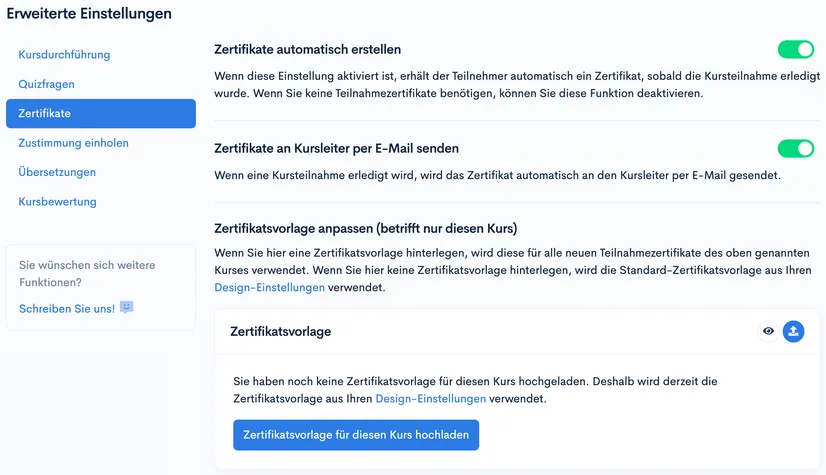
Zertifikate automatisch erstellen
Durch die Aktivierung dieser Funktion erhalten die Benutzer in Ihrem Schulungstool automatisch ein durch Schulungstool generiertes Zertifikat, wenn die entsprechende Kursteilnahme in dem ausgewählten Kurs erfolgreich abgeschlossen wurde. Benötigen die Benutzer für einen bestimmten Kurs keine Teilnahmezertifikate, deaktivieren Sie die Funktion einfach – und aktivieren sie bei Bedarf jederzeit per Mausklick wieder. Wie Benutzer ihre Zertifikate abrufen, zeigt der Artikel Teilnahme nachweisen per Zertifikat.
Zertifikate an Kursleiter per E-Mail senden
Bei Aktivierung der Funktion Zertifikate an Kursleiter per E-Mail senden erhält der Kursleiter des ausgewählten Kurses automatisch ein Zertifikat an seine in Schulungstool hinterlegte E-Mail-Adresse, sobald eine Kursteilnahme in dem ausgewählten Kurs erfolgreich abgeschlossen wurde.
Zertifikatsvorlage anpassen (betrifft nur diesen Kurs)
Die nach erfolgreichen Kursteilnahmen erstellten Zertifikate passen Sie an Ihr Unternehmen an, beispielsweise mit Ihrem Firmen-Logo. Eine detaillierte Anleitung zum Erstellen und Hinterlegen einer Zertifikatsvorlage finden Sie im Artikel Eine Zertifikatsvorlage erstellen und hinterlegen.
Mithilfe der Funktion Zertifikatsvorlage anpassen (betrifft nur diesen Kurs) verwenden Sie für einen ausgewählten Kurs eine eigene Zertifikatsvorlage, die sich von Ihrer Standard-Zertifikatsvorlage unterscheidet. Eine Zertifikatsvorlage ist eine Datei im Format PDF, JPEG, JPG oder PNG mit den Maßen 2480 × 3508 Pixel (Breite × Höhe) – das entspricht DIN A4 im Hochformat bei 300 dpi. Zur Erstellung einer solchen Vorlage können Sie Grafikprogramme wie beispielsweise Affinity Photo, Photoshop, GIMP oder Paint.net verwenden.
Um eine spezifische Zertifikatsvorlage für den ausgewählten Kurs zu verwenden, klicken Sie auf den blauen Button Zertifikatsvorlage für diesen Kurs hochladen. In dem sich nun öffnenden Fenster klicken Sie in das weiße Viereck, auf welchem Zertifikatsvorlage hier ablegen oder klicken, um hochzuladen steht. Es öffnet sich ein Auswahlfenster Ihres Geräts. Wählen Sie hier Ihre gewünschte Zertifikatsvorlage aus. Diese wird für den ausgewählten Kurs hinterlegt und erscheint zukünftig auf den Zertifikaten, die für erfolgreiche Kursteilnahmen in diesem Kurs erstellt werden.
Sie können diese Zertifikatsvorlage zu einem späteren Zeitpunkt durch einen Klick auf den auf der rechten Seite befindlichen Button  durch eine andere Zertifikatsvorlage ersetzen oder diese durch einen Klick auf den Button
  und eine anschließende Bestätigung löschen. Durch das Löschen einer angepassten Zertifikatsvorlage wird für diesen ausgewählten Kurs wieder die in Ihrem Schulungstool hinterlegte Standard-Zertifikatsvorlage verwendet.
Sehr gerne unterstützt Sie auch unser freundliches Support-Team bei der Erstellung und dem Hinterlegen von Zertifikaten in Ihrem Schulungstool.
Hinweis: Die Einstellungen für die Funktionen Zertifikate automatisch erstellen, Zertifikate an Kursleiter per E-Mail senden und Zertifikatsvorlage anpassen (betrifft nur diesen Kurs) sind für jeden Kurs in Ihrem Schulungstool separat vorzunehmen.