Mit der Personio-Integration legt Schulungstool Ihre Mitarbeiter automatisch an, hält sie aktuell und deaktiviert sie zum Austrittsdatum – ohne Doppelpflege in zwei Systemen. Sie richten die Verbindung als Administrator in fünf geführten Schritten selbst ein; vor der Aktivierung zeigt ein Probelauf, was passieren würde. Die Integration ist derzeit in der Beta-Phase: Schreiben Sie uns kurz, dann schalten wir sie für Ihr Konto frei.
Schritt 1: API-Zugangsdaten in Personio anlegen
Die Verbindung liest Ihre Mitarbeiterdaten über die Personio-API – dafür braucht sie eigene Zugangsdaten. Für diesen Schritt benötigen Sie Administrator-Zugriff auf die Personio-Einstellungen; falls bei Ihnen jemand anderes Personio betreut, geben Sie die vier Punkte einfach weiter:
- Öffnen Sie in Personio Einstellungen > Integrationen > API-Zugangsdaten und legen Sie neue Zugangsdaten an.
- Geben Sie ihnen Lesezugriff auf Personen und Anstellungen. Schreibzugriff ist nicht nötig – Schulungstool verändert in Personio nichts.
- Schalten Sie mindestens die Attribute Vorname, Nachname und E-Mail frei. Nicht freigegebene Attribute fehlen in der API stillschweigend – die Verbindungsprüfung in Schritt 2 weist Sie darauf hin.
- Notieren Sie Client-ID und Client-Secret – das Secret zeigt Personio nur einmal an.
Schritt 2: Verbindung in Schulungstool einrichten
- Öffnen Sie im Administrationsbereich Einstellungen > Integrationen und klicken Sie bei Personio auf Einrichten. Sehen Sie dort kein Einrichten? Dann ist die Integration für Ihr Konto noch nicht freigeschaltet – schreiben Sie uns kurz.
- Tragen Sie Client-ID und Client-Secret ein und klicken Sie auf Speichern und Verbindung prüfen.
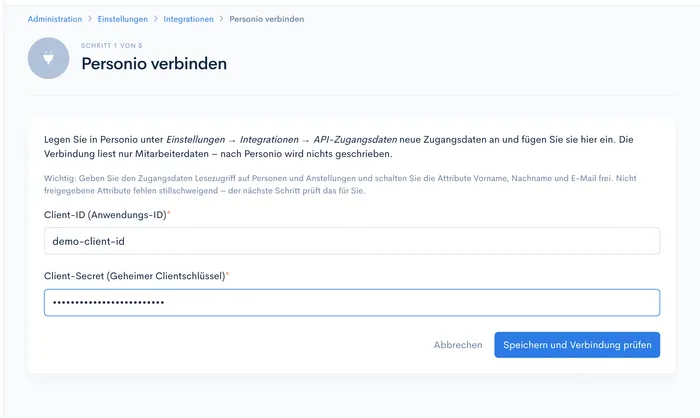
Die Verbindungsprüfung meldet, wie viele Mitarbeiter und Abteilungen gefunden wurden – und warnt, falls Attribute für die Zugangsdaten nicht freigegeben sind. In dem Fall geben Sie die Attribute in Personio frei und klicken auf Erneut prüfen.
Schritt 3: Auswählen, wer synchronisiert wird
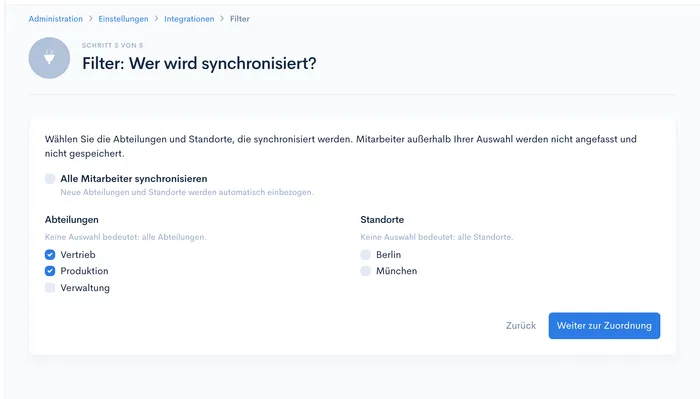
Wählen Sie die Abteilungen und Standorte aus, die Schulungstool synchronisieren soll – oder aktivieren Sie Alle Mitarbeiter synchronisieren. Mitarbeiter außerhalb Ihrer Auswahl werden nicht angefasst und nicht gespeichert.
Schritt 4: Abteilungen zu Gruppen zuordnen
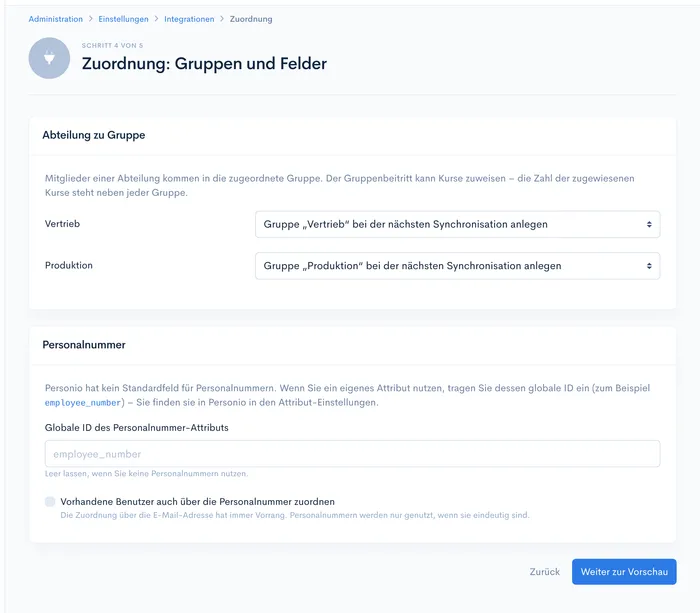
Ordnen Sie jeder Personio-Abteilung eine Schulungstool-Gruppe zu – bestehende Gruppen wählen Sie aus, neue entstehen über Gruppe anlegen automatisch mit der ersten Synchronisation (die Vorschau verändert noch nichts). Über die Gruppen erhalten neue Mitarbeiter ihre Kurse automatisch; die Zahl der zugewiesenen Kurse steht neben jeder Gruppe.
Personalnummern zusätzlich zur E-Mail-Adresse nutzen?
Die Zuordnung vorhandener Benutzer läuft in erster Linie über die E-Mail-Adresse. Pflegen Sie in Personio Personalnummern in einem eigenen Attribut, können Sie dessen globale ID hier eintragen (zum Beispiel employee_number) und Vorhandene Benutzer auch über die Personalnummer zuordnen aktivieren – nützlich für Mitarbeiter ohne E-Mail-Adresse. Personalnummern werden nur genutzt, wenn sie eindeutig sind.
Schritt 5: Vorschau prüfen und aktivieren
Der Assistent erstellt jetzt einen Probelauf: Sie sehen genau, wie viele Benutzer angelegt oder aktualisiert würden, inklusive aller Hinweise – noch wird nichts verändert. Was die einzelnen Zeilen bedeuten, erklärt der Artikel Was der Probelauf zeigt.
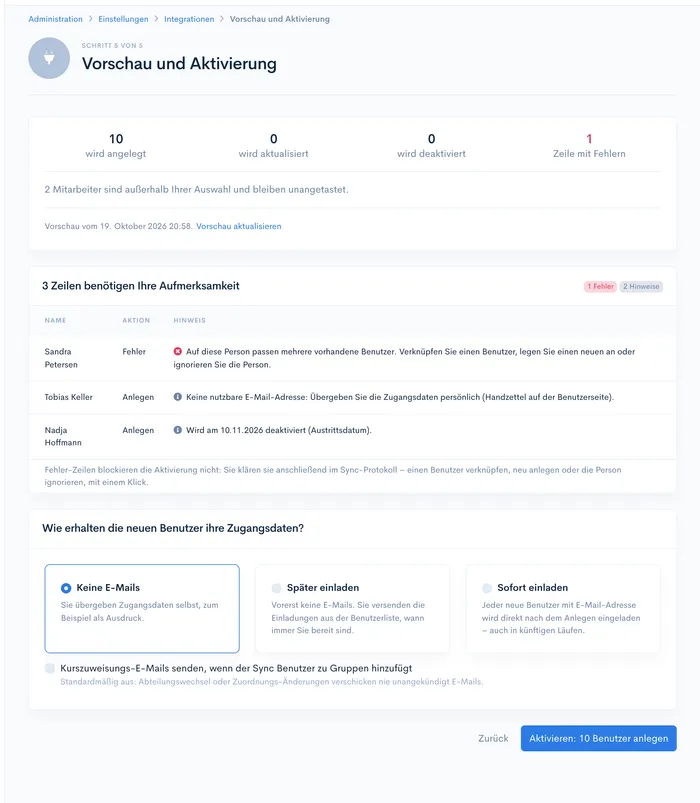
Legen Sie außerdem fest, wie neue Benutzer ihre Zugangsdaten erhalten: Keine E-Mails, Später einladen (Sie verschicken die Einladungen gesammelt aus der Benutzerliste) oder Sofort einladen. Beim allerersten Abgleich werden grundsätzlich keine E-Mails verschickt – so prüfen Sie das Ergebnis in Ruhe. Mitarbeiter ohne E-Mail-Adresse werden ganz normal angelegt; wie sie ihre Zugangsdaten bekommen, zeigt Mitarbeiter ohne E-Mail-Adresse schulen.
Mit einem Klick auf Aktivieren startet die erste Synchronisation. Danach läuft die Integration automatisch: Neue Mitarbeiter werden angelegt, Änderungen übernommen und Austritte zum Austrittsdatum deaktiviert – Zertifikate und Schulungsverlauf bleiben dabei immer erhalten.
Nach der Einrichtung
Auf der Seite Einstellungen > Integrationen sehen Sie jederzeit den Status der Verbindung, die letzte Synchronisation und das Sync-Protokoll. Dort können Sie auch Jetzt synchronisieren anstoßen, einen neuen Probelauf starten, die Synchronisation pausieren oder Filter und Zuordnung ändern. Benutzer, deren Daten aus Personio kommen, tragen auf ihrer Detailseite den Hinweis Wird von Personio verwaltet – die synchronisierten Felder sind in Schulungstool gesperrt, damit der nächste Abgleich keine manuellen Änderungen überschreibt.
Übersteigt die Zahl der Mitarbeiter Ihr Benutzerlimit, werden die übrigen ohne Lizenz vorgemerkt: Sie zählen nicht zu Ihrem Kontingent, können sich nicht anmelden und erhalten keine E-Mails, bis Sie sie mit Lizenz vergeben freischalten. Bei Fragen zur Einrichtung hilft unser Support kostenfrei – schreiben Sie uns einfach.