Der Probelauf zeigt Ihnen exakt, was die nächste Synchronisation der Personio-Integration tun würde: Wer wird angelegt, aktualisiert oder deaktiviert, und wo braucht etwas Ihre Entscheidung. Verändert wird dabei nichts – Sie starten ihn beliebig oft, vor der Aktivierung im Einrichtungs-Assistenten und jederzeit danach über Vorschau der Änderungen (Probelauf).
Die Zusammenfassung lesen
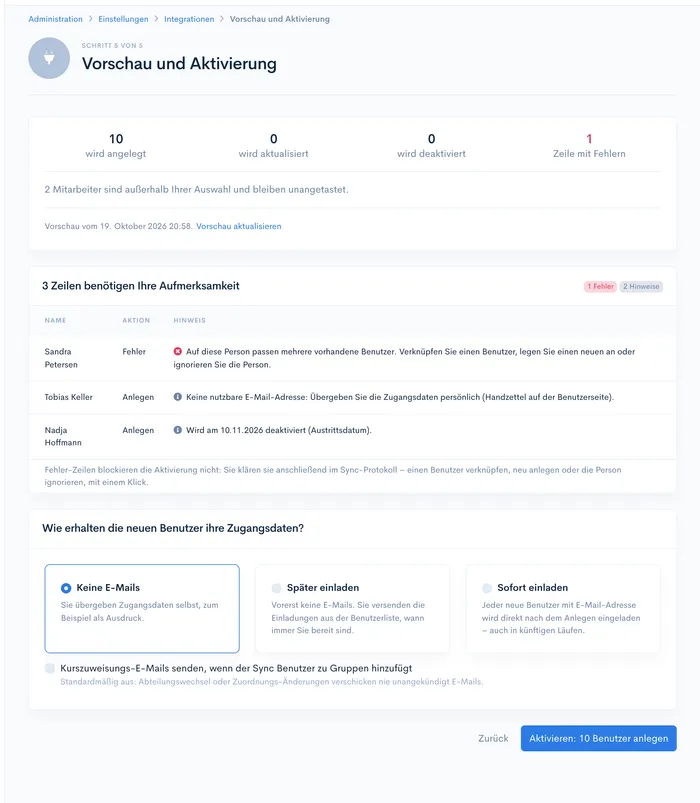
Oben fasst der Probelauf das Ergebnis zusammen: wie viele Benutzer angelegt, aktualisiert oder deaktiviert würden und wie viele Zeilen mit Fehlern Ihre Entscheidung brauchen. Darunter steht, wie viele Mitarbeiter außerhalb Ihrer Auswahl unangetastet bleiben. Liegt die Zahl neuer Mitarbeiter über Ihrem Benutzerlimit, sehen Sie außerdem, wie viele ohne Lizenz vorgemerkt würden.
Die Zeilen je Mitarbeiter
Darunter listet der Probelauf jede geplante Änderung als eigene Zeile mit Hinweisen, zum Beispiel:
- Anlegen – der Mitarbeiter ist neu und würde als Benutzer angelegt. Steht ein Austrittsdatum fest, sagt die Zeile schon jetzt, wann der Benutzer wieder deaktiviert wird.
- Aktualisieren – ein vorhandener Benutzer bekommt neue Daten, etwa nach einem Abteilungswechsel.
- Wird deaktiviert – der Mitarbeiter hat das Unternehmen verlassen. Zertifikate und Schulungsverlauf bleiben erhalten.
- Ohne Lizenz anlegen – Ihr Benutzerlimit ist erreicht; der Benutzer wird vorgemerkt, bis Sie ihn freischalten.
- Übersprungen – zum Beispiel Mitarbeiter, die Sie dauerhaft ignorieren.
- Fehler – der Abgleich braucht Ihre Entscheidung, bevor er diese Person anfasst. Was dann zu tun ist, zeigt der nächste Abschnitt.
Hinweise in der Zeile erklären Besonderheiten – etwa eine ungültige E-Mail-Adresse, die ignoriert wird, oder fehlende Zugangsdaten, die Sie persönlich übergeben müssen (Mitarbeiter ohne E-Mail-Adresse schulen).
Zeilen mit Fehlern: Wenn der Abgleich Ihre Entscheidung braucht
Passt ein Personio-Mitarbeiter auf mehrere vorhandene Benutzer – zum Beispiel weil zwei Benutzer dieselbe E-Mail-Adresse in unterschiedlicher Schreibweise tragen –, legt die Synchronisation nichts eigenmächtig an. Die Zeile erscheint als Fehler mit drei Aktionen direkt daneben:
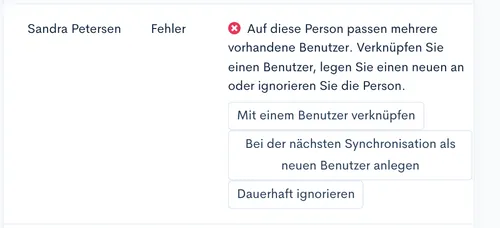
- Mit einem Benutzer verknüpfen – Sie wählen den richtigen vorhandenen Benutzer aus; passende Treffer stehen in der Auswahl ganz oben. Die nächste Synchronisation aktualisiert ihn.
- Bei der nächsten Synchronisation als neuen Benutzer anlegen – der Mitarbeiter bekommt einen eigenen, neuen Benutzer, unabhängig von den vorhandenen.
- Dauerhaft ignorieren – der Mitarbeiter wird von der Synchronisation nie wieder angefasst. Zur Sicherheit fragt Schulungstool vor dieser Entscheidung noch einmal nach.
Solche Zeilen blockieren weder die Aktivierung noch die übrigen Änderungen – die betroffene Person bleibt einfach unangetastet, bis Sie entschieden haben.
Viele Deaktivierungen auf einmal: Wenn die Synchronisation Ihre Bestätigung braucht
Will eine Synchronisation ungewöhnlich viele Benutzer auf einmal deaktivieren – etwa weil in Personio versehentlich eine ganze Abteilung umgezogen ist –, greift ein Schutz: Alle anderen Änderungen laufen normal durch, die Deaktivierungen aber warten, bis Sie sie ausdrücklich bestätigen – der Bestätigungs-Button nennt dabei die genaue Zahl der betroffenen Benutzer. Bis dahin passiert nichts, und der nächste Lauf berechnet den Plan neu.
Protokoll und Aufbewahrung
Jeder Lauf – Probelauf (Dry-Run) wie echte Synchronisation – erscheint im Sync-Protokoll unter Einstellungen > Integrationen. Läufe werden 90 Tage aufbewahrt und dann automatisch gelöscht; an Ihren Benutzern, Zertifikaten und Nachweisen ändert das nichts.