Kurse sind das Herzstück von Schulungstool. Ein Kurs kann eine Unterweisung oder eine Schulung sein, die aus verschiedenen Folien besteht.
So erstellen Sie einen Kurs
Gehen Sie in den Administrationsbereich und klicken Sie auf Kurse  links im Menü. Sie befinden sich nun in Ihrem Kursbereich. Klicken Sie auf den blauen Button Kurs erstellen
  rechts oben in Ihrem Kursbereich. Es erscheint ein Dialogfenster, in welchem Sie den Namen des Kurses und die Kursleitung sowie optional eine Beschreibung des Kurses eintragen können.
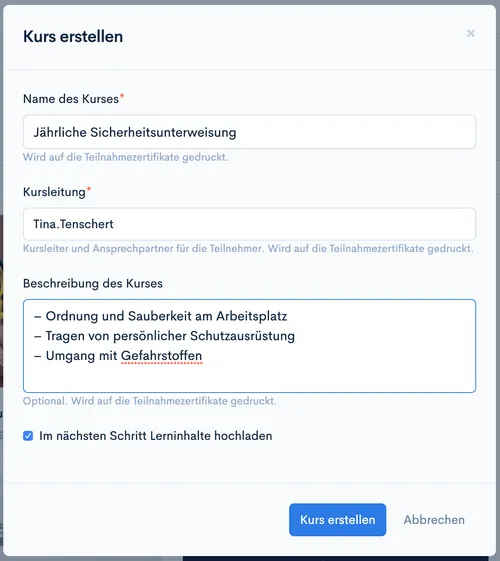
Wenn Sie die Checkbox Im nächsten Schritt Lerninhalte hochladen anklicken, können Sie direkt im Anschluss eine Präsentation im PDF-Format und einzelne Bilder hochladen. Sie können Lerninhalte auch später hochladen oder ergänzen.
Lerninhalte hinzufügen
Die Kursansicht Ihres neuen Kurses sieht nun in etwa so aus.
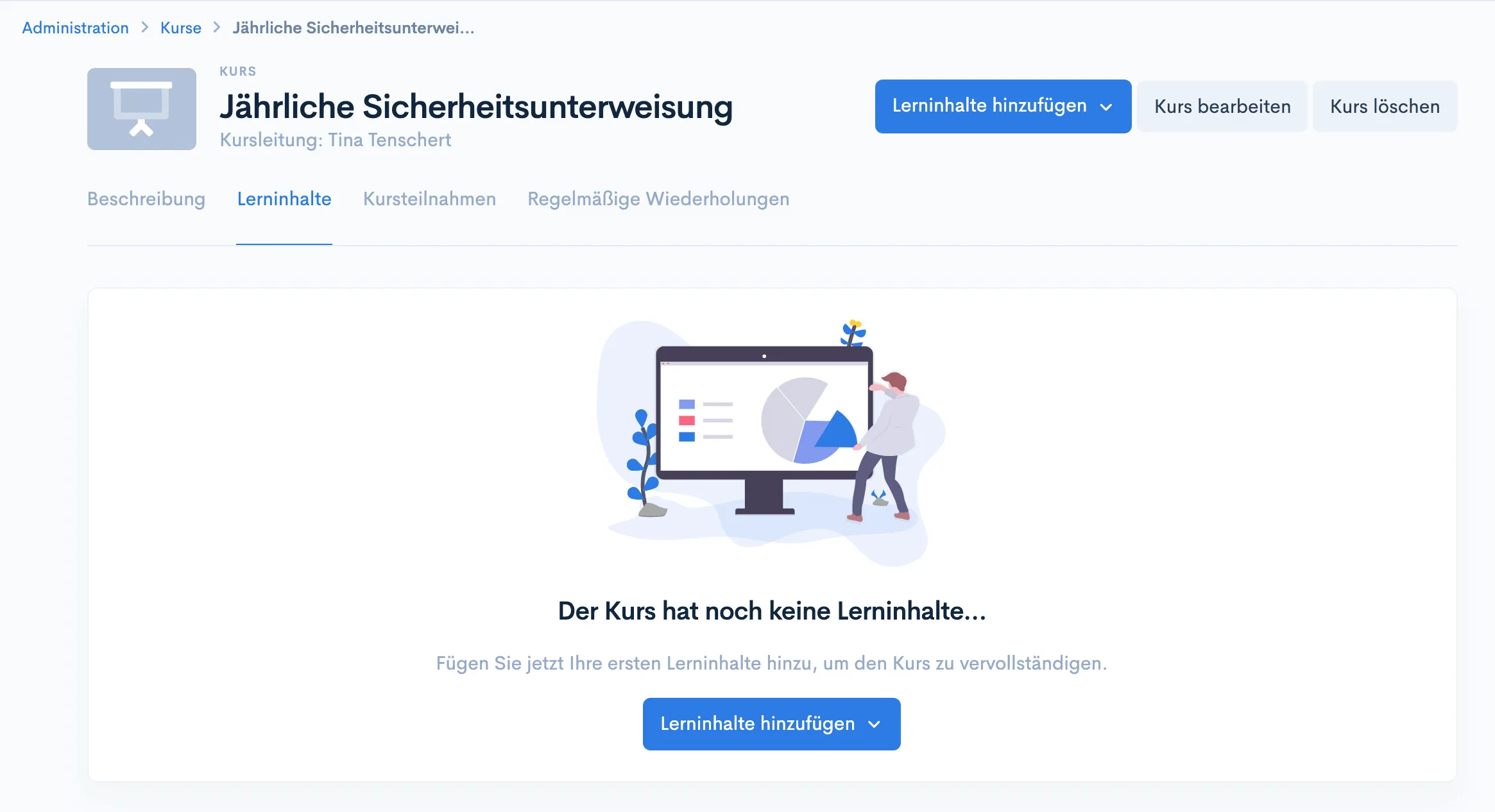
Ein Lerninhalt kann sein:
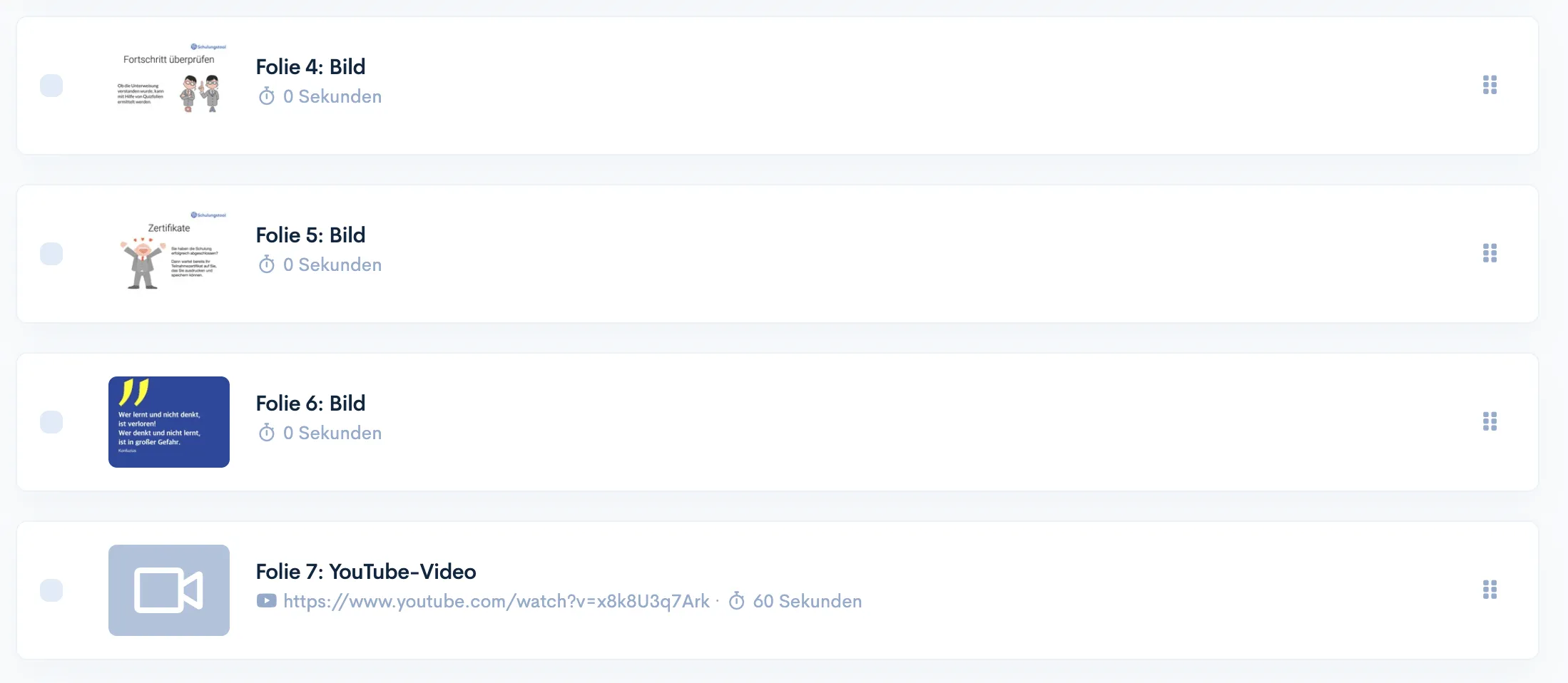
- Bild- oder Präsentationsfolien
- Quizfragen
- Video
- Artikel

Klicken Sie nun auf einen der beiden blauen Buttons Lerninhalte hinzufügen. Es öffnet sich ein kleines Dropdown-Menü, in welchem Sie die gewünschten Lerninhalte auswählen können.
Bild- und Präsentationsfolien hinzufügen

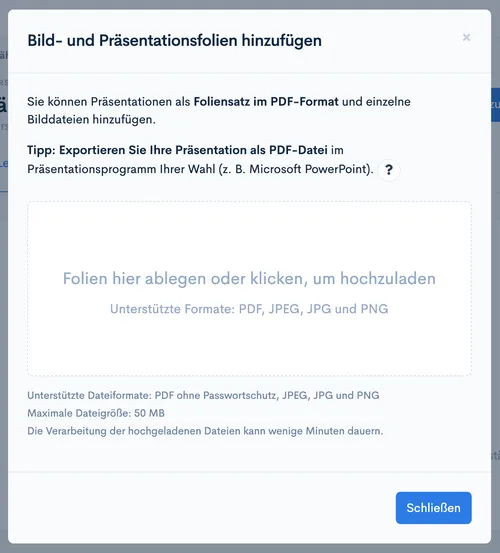
Klicken Sie im Dropdown-Menü auf Bild- und Präsentationsfolien. Es erscheint ein Dialogfenster, in welchem das Hochladen erklärt wird. Sie können PDF-Dateien und einzelne Bilddateien in dem weißen Bereich ablegen. Sie können auch in diesen Bereich hineinklicken, daraufhin öffnet sich ein Fenster, in welchem Sie die gewünschten Folien von Ihrem Computer oder einem Speichermedium wählen können.
Quizfolie hinzufügen
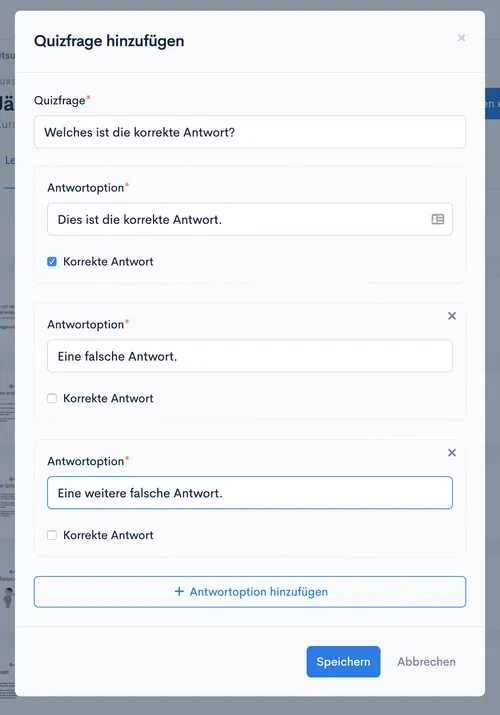
Um nachzuprüfen, ob der Lerninhalt verstanden wurde, können Sie Quizfolien verwenden. Klicken Sie dafür im Dropdown-Menü auf Quizfrage. Nun öffnet sich eine Maske, in der Sie Ihre Quizfragen sowie passende Antworten eintragen können.
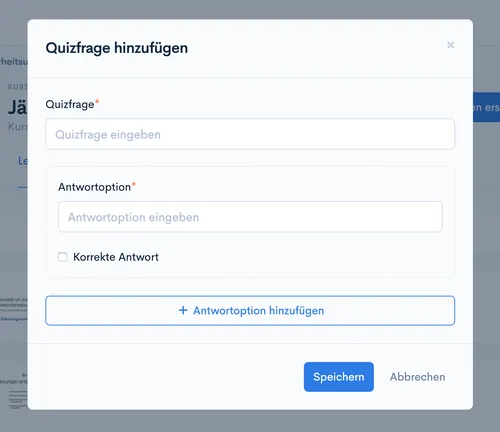
Sie können mehrere Antwortoptionen anlegen und über die Checkboxen auch mehrere davon als korrekt markieren. Um eine weitere Antwort hinzuzufügen, klicken Sie auf den Button + Antwortoption hinzufügen  . Klicken Sie auf Speichern, um Ihre Quizfolie zu sichern. Schieben Sie Ihre Quizfolie an die passende Stelle innerhalb Ihres Kurses.
Video hinzufügen
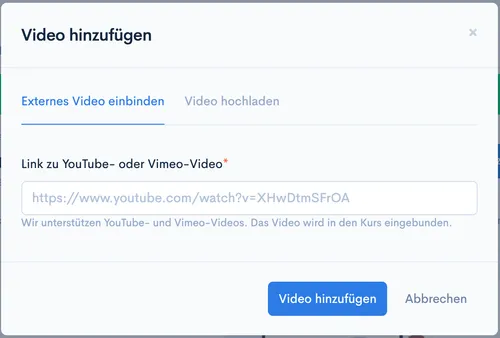
Klicken Sie im Dropdown-Menü auf Video. Sie können nun Videos von YouTube und Vimeo einbinden. Geben Sie dafür den Link des Videos ein, welches Sie einbinden wollen. Alternativ können Sie eigene Videos als MP4 hochladen. Sie können auch die Mindestansichtsdauer erhöhen. Klicken Sie auf Video hinzufügen und schieben Sie Ihre Folie an die gewünschte Position innerhalb Ihres Kurses.
Ihr Kurs ist fertig? Weisen Sie ihn jetzt Ihren Mitarbeitern zu: Kursteilnahmen erstellen oder regelmäßige Kurswiederholungen einrichten.