Kurse übersetzen Sie, indem Sie je Sprache eine Übersetzung mit eigenen Lerninhalten hinzufügen. Jeder Benutzer sieht dann die Fassung in seiner Sprache.
Übersetzung hinzufügen
Im Administrationsbereich öffnen Sie den Menüpunkt Kurse und klicken auf den Kurs, den Sie übersetzen möchten. In der Detailansicht des Kurses wählen Sie den Reiter Erweiterte Einstellungen und dort Übersetzungen.
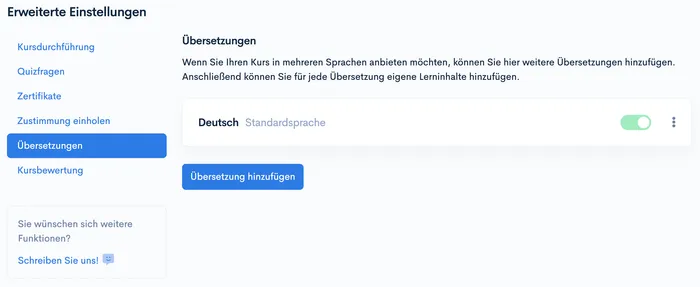
Nach einem Klick auf den blauen Button Übersetzung hinzufügen öffnet sich ein Fenster, in dem Sie die Sprache wählen und den Namen des Kurses in dieser Sprache eingeben.
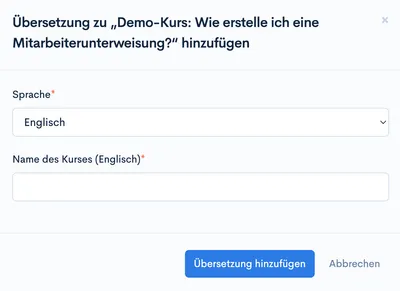
Bestätigen Sie mit Übersetzung hinzufügen. Die neue Übersetzung erscheint unter Übersetzungen, vorerst mit dem Hinweis Keine Lerninhalte und ausgeschaltetem Regler.

Lerninhalte je Sprache hinterlegen
Mit einem Klick auf die neue Übersetzung klappen Sie sie auf. Über Hinzufügen ergänzen Sie eine Beschreibung, Themen und vor allem die Folien mit den Lerninhalten in dieser Sprache.
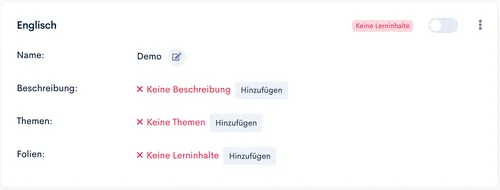
Die Lerninhalte hinterlegen Sie für jede Sprache selbst und bestimmen damit, wie Fachbegriffe und Formulierungen lauten. Am besten prüft die Übersetzung jemand, der die Sprache spricht und die Arbeit am Arbeitsplatz kennt.
Übersetzung aktivieren
Sobald die Lerninhalte vollständig sind, klicken Sie auf den Regler rechts neben der Übersetzung, bis er grün ist. Ab dann ist die Übersetzung aktiv und steht Ihren Benutzern zur Verfügung.
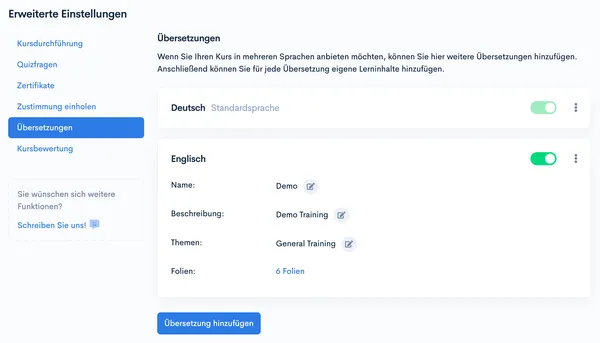
Sie können beliebig viele Übersetzungen anlegen.
Übersetzung deaktivieren, ändern oder löschen
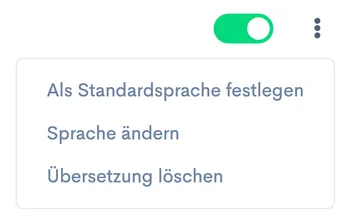
Ein Klick auf den Regler schaltet eine Übersetzung wieder aus. Über das Symbol mit den drei Punkten löschen Sie die Übersetzung, ändern ihre Sprache oder legen sie als Standardsprache des Kurses fest.
Welche Sprache Ihre Benutzer sehen
Jeder Benutzer mit einer Kursteilnahme erhält automatisch die Übersetzung in der Sprache, die in seinem Benutzerprofil eingestellt ist. Diese Sprache legen Sie beim Benutzer-Import in der Spalte Sprache fest oder später über Benutzer bearbeiten. Ihre Benutzer können die Sprache auch selbst ändern.
Verfügbare Sprachen
Der Lernbereich, alle E-Mails an Ihre Benutzer und die Zugangsdaten-Handzettel stehen in 32 Sprachen zur Verfügung. In denselben Sprachen können Sie Ihre Kurse übersetzen:
Albanisch, Arabisch, Bosnisch, Bulgarisch, Chinesisch, Deutsch, Englisch, Filipino (Tagalog), Französisch, Griechisch, Hindi, Italienisch, Japanisch, Kroatisch, Mazedonisch, Niederländisch, Persisch (Farsi), Polnisch, Portugiesisch, Rumänisch, Russisch, Serbisch, Slowakisch, Slowenisch, Spanisch, Tamil, Tschechisch, Türkisch, Ukrainisch, Ungarisch, Urdu und Vietnamesisch.
Arabisch, Persisch und Urdu werden automatisch von rechts nach links dargestellt. Welche dieser Sprachen Ihren Benutzern zur Auswahl stehen, legen Sie unter Einstellungen > Erweiterte Einstellungen > Sprachen fest. Fehlt Ihnen eine Sprache, schreiben Sie unserem Support: Wir ergänzen sie kurzfristig.
Was die Vorschriften zur Sprache einer Unterweisung verlangen und wie Sie eine mehrsprachige Unterweisung planen, erklärt unser Ratgeber.