Zusätzlich zu den Online-Unterweisungen, die Ihre Benutzer direkt in Schulungstool durchführen, können Sie auch Präsenzschulungen abbilden. So dokumentieren Sie Schulungen, die in Ihrem Unternehmen in Präsenz stattfinden müssen, zentral in Ihrem Schulungstool-Konto – und attestieren Ihren Mitarbeitern die Teilnahme mit einem Zertifikat.
Präsenzschulungen anlegen
Stellen Sie sicher, dass Sie sich im Administrationsbereich Ihres Schulungstool-Kontos befinden. Sollten Sie die Lerninhalte der Präsenzschulungen wie beispielsweise Folien im PDF- oder PowerPoint-Format oder Videos bereits als Kurs in Ihrem Schulungstool-Konto hinterlegt haben, so können Sie für die Benutzer, die an der Präsenzschulung teilgenommen haben, die entsprechenden Kursteilnahmen für diesen Kurs erstellen. Eine detaillierte Anleitung zur Erstellung von Kursteilnahmen in Schulungstool finden Sie im Artikel Kursteilnahmen erstellen.
Sollten Sie die Lerninhalte der Präsenzschulung noch nicht als Kurs in Ihrem Schulungstool-Konto hinterlegt haben, so können Sie dies über den Menüpunkt Kurse und den blauen Button Kurs erstellen tun. Eine detaillierte Anleitung zum Anlegen von Kursen in Schulungstool finden Sie im Artikel Einen Kurs erstellen. Erstellen Sie anschließend die gewünschten Kursteilnahmen für diejenigen Benutzer, die an der Präsenzschulung teilgenommen haben, und bilden Sie diese wie im folgenden Abschnitt beschrieben in Schulungstool ab.
Durchführung von Präsenzschulungen abbilden
Sobald Sie den Kurs, mit welchem Sie Ihre Präsenzschulung abbilden möchten, in Ihrem Schulungstool-Konto angelegt haben, können Sie nach der Durchführung der Präsenzschulung die erfolgreichen Kursteilnahmen für Ihre Benutzer in Schulungstool hinterlegen. Öffnen Sie unter dem Menüpunkt Kursteilnahmen die zu bearbeitende Kursteilnahme und klicken Sie rechts oben auf den blauen Button Kursteilnahme bearbeiten. Es öffnet sich das nachfolgend abgebildete Fenster, in welchem Sie auf Kursteilnahme manuell als erledigt markieren klicken können.
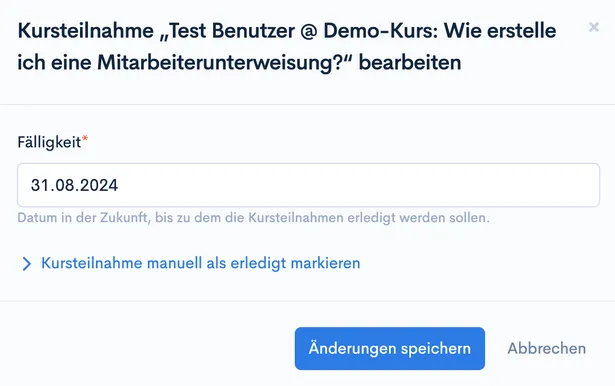
Wenn Sie darauf klicken, klappen folgende Einstellungen auf:
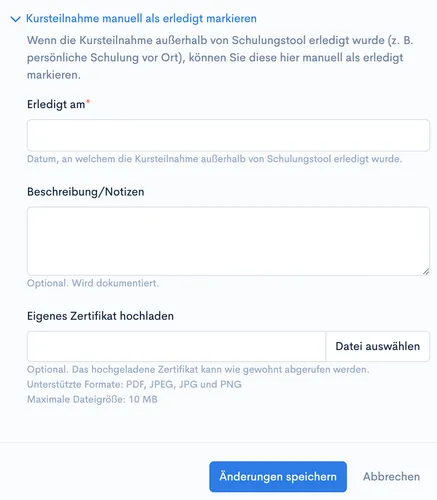
Sie können hier ein Erledigungsdatum eintragen und die Schulung wird als außerhalb von Schulungstool erledigt markiert. Optional können Sie eine Beschreibung/Notizen eingeben (wie z.B. „Kurs als Präsenzschulung durchgeführt“) und bei Bedarf ein eigenes Zertifikat hochladen. Wenn Sie hier kein eigenes Zertifikat hochladen, können Sie nach dem Speichern mit nur einem Klick ein Zertifikat von Schulungstool generieren lassen.
Übrigens: Wie sich Präsenz- und Online-Schulungen sinnvoll kombinieren lassen, lesen Sie in unserem FAQ zu Blended Learning.